
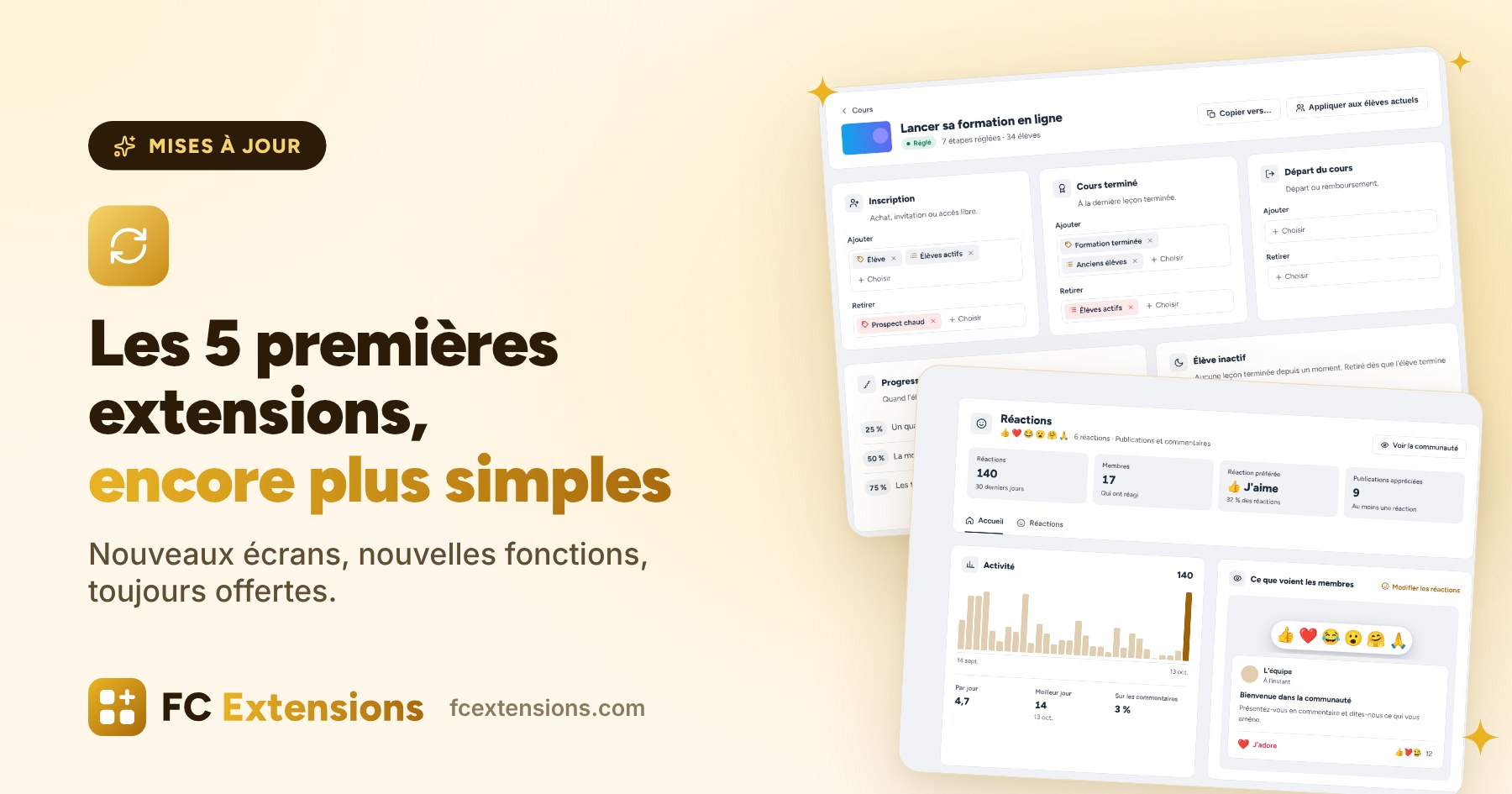
Les cinq premières extensions de FC Extensions reçoivent leur première grande mise à jour. Des réglages plus clairs pour vous, et de belles attentions en plus pour vos membres.
FC Extensions est arrivé le 11 octobre avec ses cinq premières extensions offertes. Trois jours plus tard, les cinq ont déjà une nouvelle version.
Je les ai reprises une par une avec une idée simple : vous montrer l’essentiel au premier coup d’œil, et vous laisser régler le reste en quelques clics.
Elles partagent maintenant le même écran. En haut, quatre chiffres qui vous disent où vous en êtes. Dessous, quelques onglets. Et tout s’enregistre seul : il n’y a plus de bouton « Enregistrer ». L’écran garde les couleurs sobres de Fluent Community, et il s’utilise aussi bien sur téléphone qu’en mode sombre.
Étiquettes FluentCRM suit tout le parcours de vos élèves
C’est l’extension qui grandit le plus. Au lancement, elle posait vos étiquettes à l’inscription, à chaque leçon et à la fin d’un cours. Elle va maintenant beaucoup plus loin :
- Les espaces : des étiquettes quand un membre rejoint un espace ou le quitte.
- La progression : un palier à 25, 50 et 75 % des leçons terminées.
- L’élève inactif : sans leçon depuis 7, 14, 30 ou 60 jours, il reçoit l’étiquette de votre choix. Elle part dès qu’il reprend.
- Les quiz (Fluent Community Pro) : « Quiz réussi » ou « Quiz à retravailler ».
- Les champs FluentCRM : dernier cours suivi, progression, nombre de cours terminés, date de la dernière leçon.
- « Copier vers… » : vous réglez un cours, puis vous copiez ses réglages vers les autres.
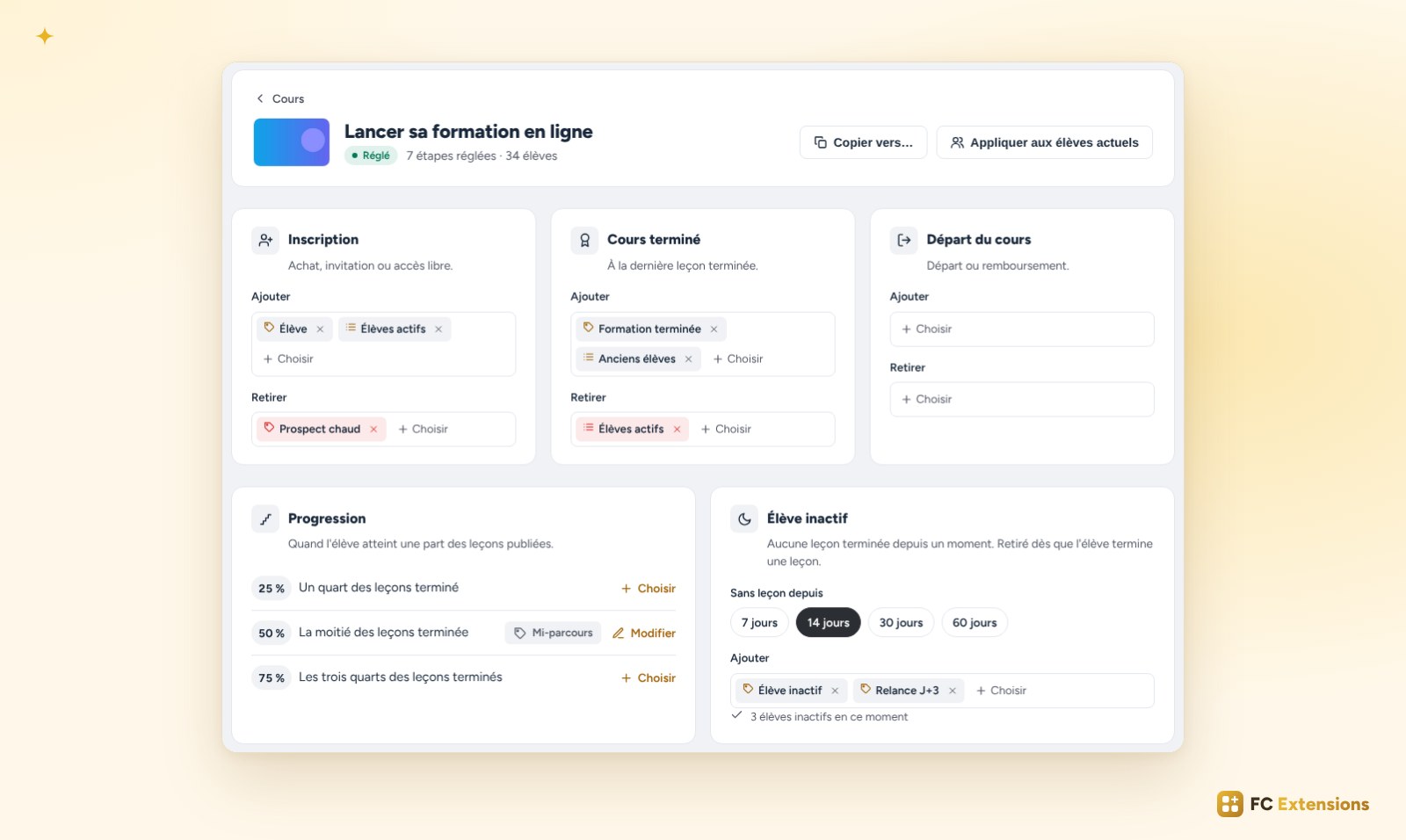
FluentCRM n’est pas encore sur votre site ? La page vous propose de l’installer ou de l’activer d’un clic, puis elle s’ouvre toute seule dès qu’il est prêt. Tous les réglages sont détaillés sur la fiche Étiquettes FluentCRM.
Lien avec WooCommerce accompagne l’acheteur jusqu’à son cours
Un achat, et l’accès s’ouvre. C’était la promesse du lancement. Cette version soigne tout ce qui se passe autour, pour l’acheteur comme pour vous.
Côté acheteur :
- après le paiement, un encadré « Votre accès est prêt » avec un bouton vers son cours ou son espace ;
- une notification de bienvenue dans la communauté ;
- un bouton « Acheter », avec le prix, sur les espaces et les cours qu’il n’a pas encore ;
- un onglet « Mes achats » dans son profil, avec ses accès, ses commandes et « Renouveler ».
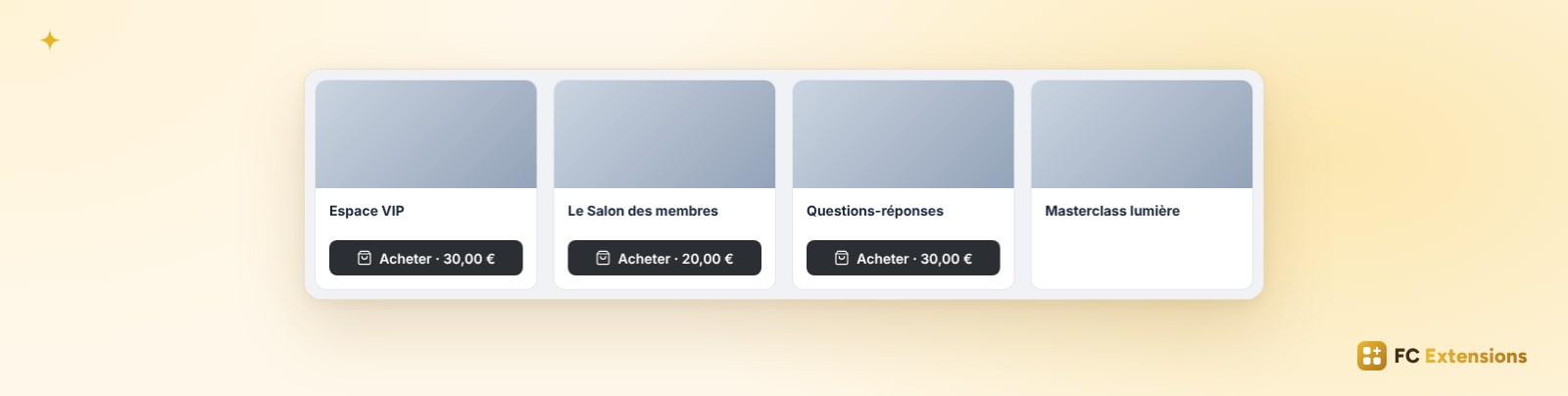
Côté administrateur, chaque produit peut ouvrir l’accès pour une durée : 1, 3, 6 mois, 1 ou 2 ans, ou sans limite. Un rappel part avant la fin. Avec WooCommerce Subscriptions, un délai de grâce garde l’accès ouvert quelques jours si un paiement échoue. Vous pouvez aussi offrir un accès sans commande, et tout retrouver dans la fiche de chaque membre. Les espaces et les cours se cochent même directement dans la fiche produit de WooCommerce. Le détail est sur la fiche Lien avec WooCommerce.
Suppression de compte vous aide à comprendre chaque départ
Pour vos membres, rien ne change : la même page, le même code par e-mail, les mêmes messages qui restent dans la communauté. Pour vous, tout devient plus lisible.
- Les chiffres : les suppressions du mois, la part des membres qui donnent une raison, et les contenus gardés dans la communauté.
- L’onglet Raisons : la part de chaque réponse, les mots de vos membres, et la question à modifier sur place.
- L’historique : un filtre par période et par auteur, et un export qui suit vos filtres. Pratique pour garder une trace propre de chaque départ.
- « Voir la page » : la page de suppression telle que la voit un membre.
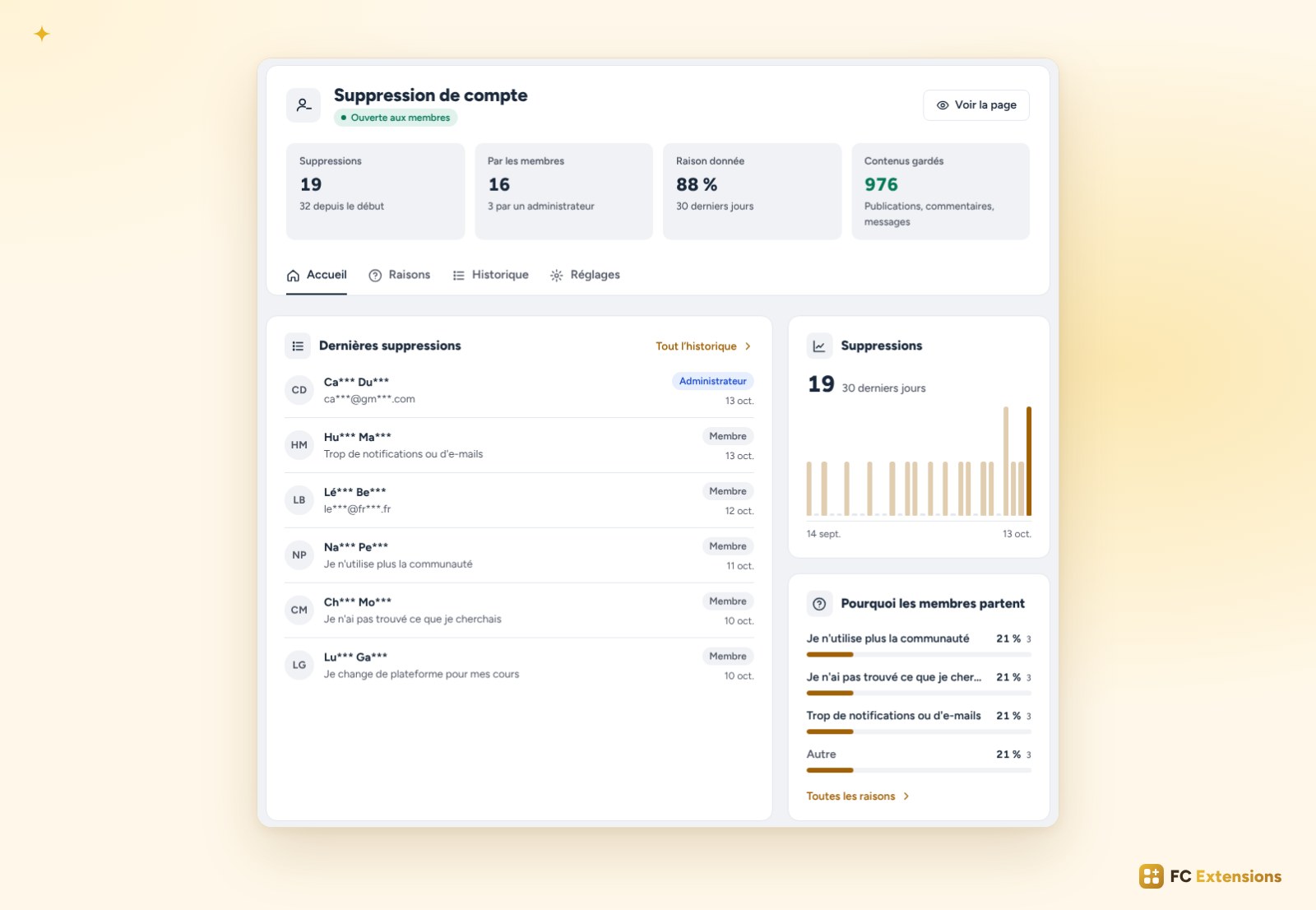
Les réglages, eux, sont tous réunis sur la fiche Suppression de compte.
Ordre des cours range vos formations en un clic
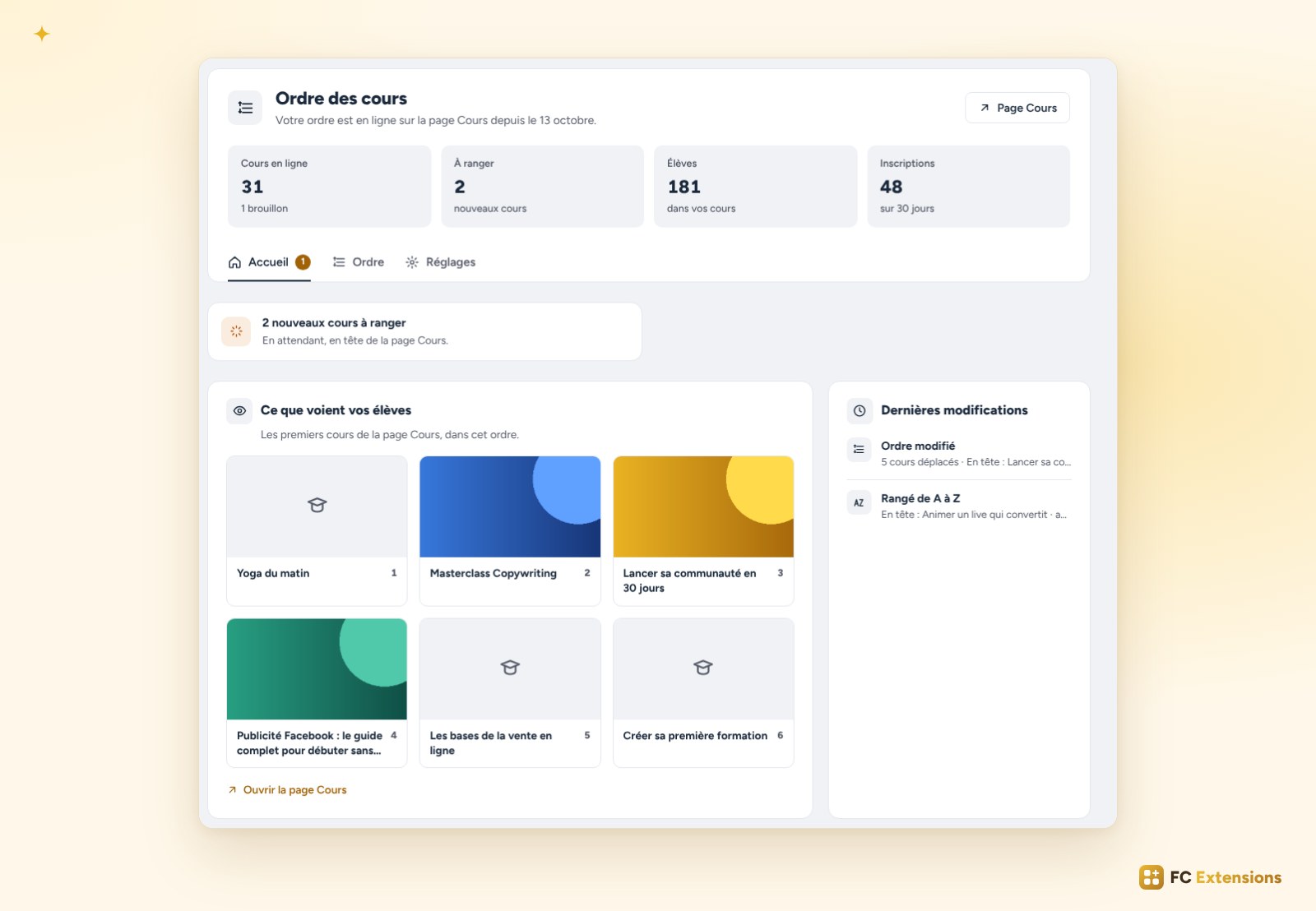
Glisser vos cours reste aussi simple qu’avant. Vous avez maintenant un raccourci : « Ranger automatiquement ». De A à Z, les plus récents, les plus anciens ou les plus suivis d’abord. Ensuite, vous ajustez à la main.
L’accueil vous montre ce que voient vos élèves en haut de la page Cours. Un nouveau cours porte la mention « Nouveau » tant que vous ne l’avez pas rangé. Et vous choisissez le nom du tri de vos élèves : « Recommandé » au départ, ou le mot qui vous ressemble. Tout est sur la fiche Ordre des cours.
Réactions vous montre ce qui fait vibrer votre communauté
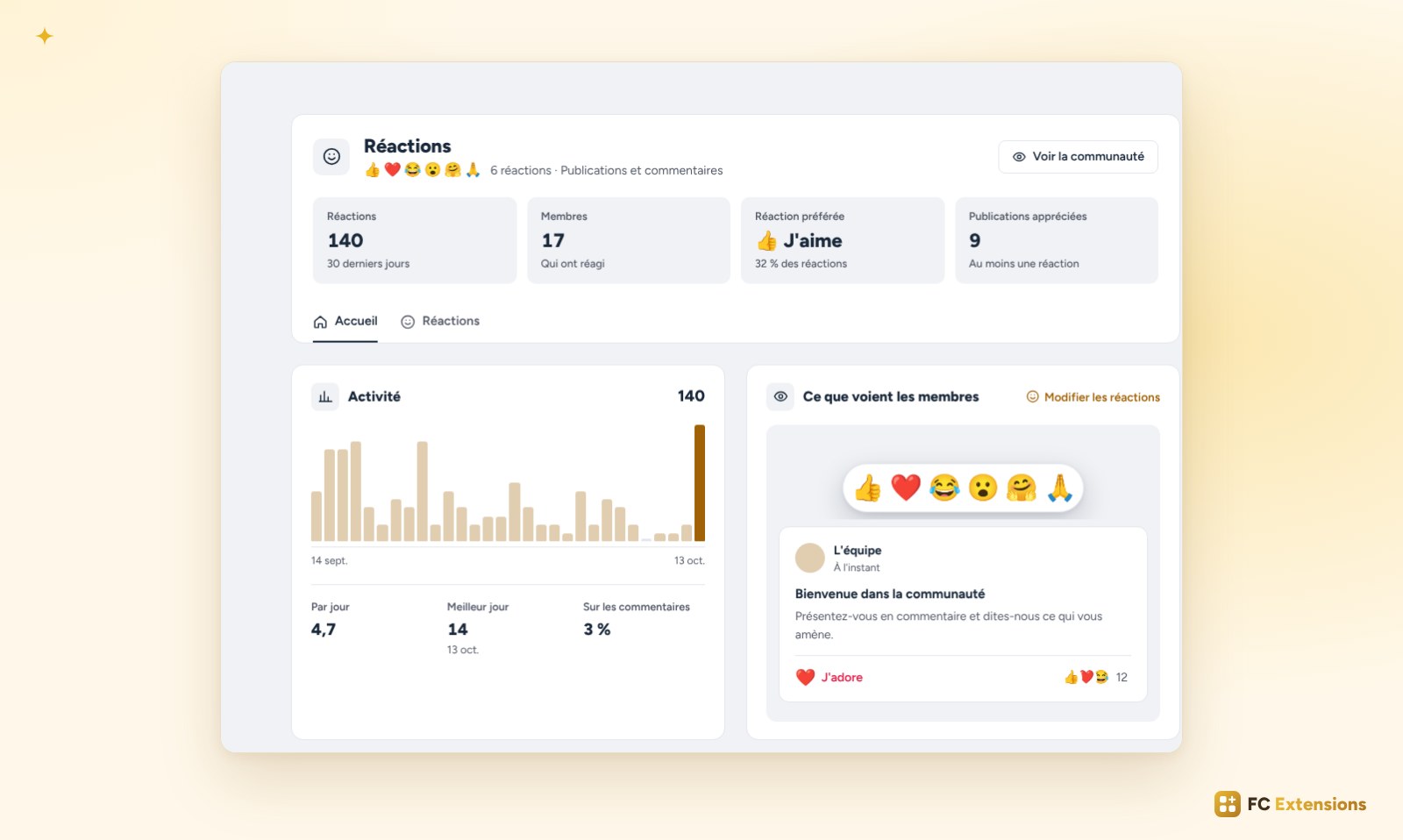
Vos membres réagissent comme avant. Vous, vous voyez maintenant ce que ces réactions racontent : la réaction préférée de la communauté, les membres les plus actifs et les publications les plus appréciées, sur la période de votre choix.
Pour changer vos réactions, quatre listes toutes prêtes vous attendent : Classique, Formation, Entraide et Business. L’aperçu suit chaque changement, et vous cliquez sur une réaction pour l’essayer. Retrouvez-les sur la fiche Réactions.
Comment mettre à jour vos extensions offertes
Une bannière vous prévient en haut de votre administration. Elle vous mène à la liste des extensions. Cochez « Tout sélectionner », puis « Mettre à jour » : les cinq se mettent à jour en une fois. Vos réglages sont gardés.
Ces mises à jour sont offertes, comme les extensions elles-mêmes. Une question sur la mise à jour ? La foire aux questions y répond.
Et ce n’est qu’un début : de nouvelles extensions arrivent très vite dans la bibliothèque FC Extensions, offertes comme premium.
Mises à jour offertes
Vos premières extensions, encore plus simples à vivre
Une seule clé offerte ouvre toutes les extensions offertes, avec leurs nouveautés.
✓ Native Fluent Community
✓ Un écran clair pour chaque extension
✓ Mises à jour en un clic
✓ Offertes, pour toujours
Envie d’aller plus loin ? Les extensions premium arrivent avec l’offre Founder.
Une idée pour la prochaine version ? Retrouvez-moi dans l’espace FC Extensions de la communauté Sdravobiz, ou proposez-la sur la feuille de route.
Questions fréquentes
Mes réglages sont-ils gardés après la mise à jour ?
Oui. Vos étiquettes, vos produits, l’ordre de vos cours, vos réactions et l’historique des départs restent en place.
Dois-je mettre à jour les extensions une par une ?
Non. Dans la liste des extensions, cochez « Tout sélectionner », puis « Mettre à jour ». Les cinq se mettent à jour ensemble.
Ces mises à jour sont-elles gratuites ?
Oui. Les cinq extensions sont offertes, pour toujours, avec leurs mises à jour. Votre prénom et votre e-mail suffisent pour recevoir votre clé offerte.
Mes membres verront-ils une différence ?
Avec Lien avec WooCommerce, oui : « Votre accès est prêt », le bouton « Acheter » et l’onglet « Mes achats ». Avec les quatre autres, vos membres retrouvent ce qu’ils connaissent, et vous profitez des nouveaux écrans.
Étiquettes FluentCRM gère-t-elle les quiz ?
Oui, avec Fluent Community Pro. Une leçon quiz peut poser « Quiz réussi » ou « Quiz à retravailler ».
Lien avec WooCommerce fonctionne-t-il avec les abonnements ?
Oui, avec WooCommerce Subscriptions. Si un paiement échoue, un délai de grâce de 3, 7 ou 14 jours garde l’accès ouvert le temps de régler la situation.