
OfferteDisponible
Sort Order
Toute votre communauté, dans l’ordre que vous choisissez.
Présentation1:25

Les nouveautés3:13
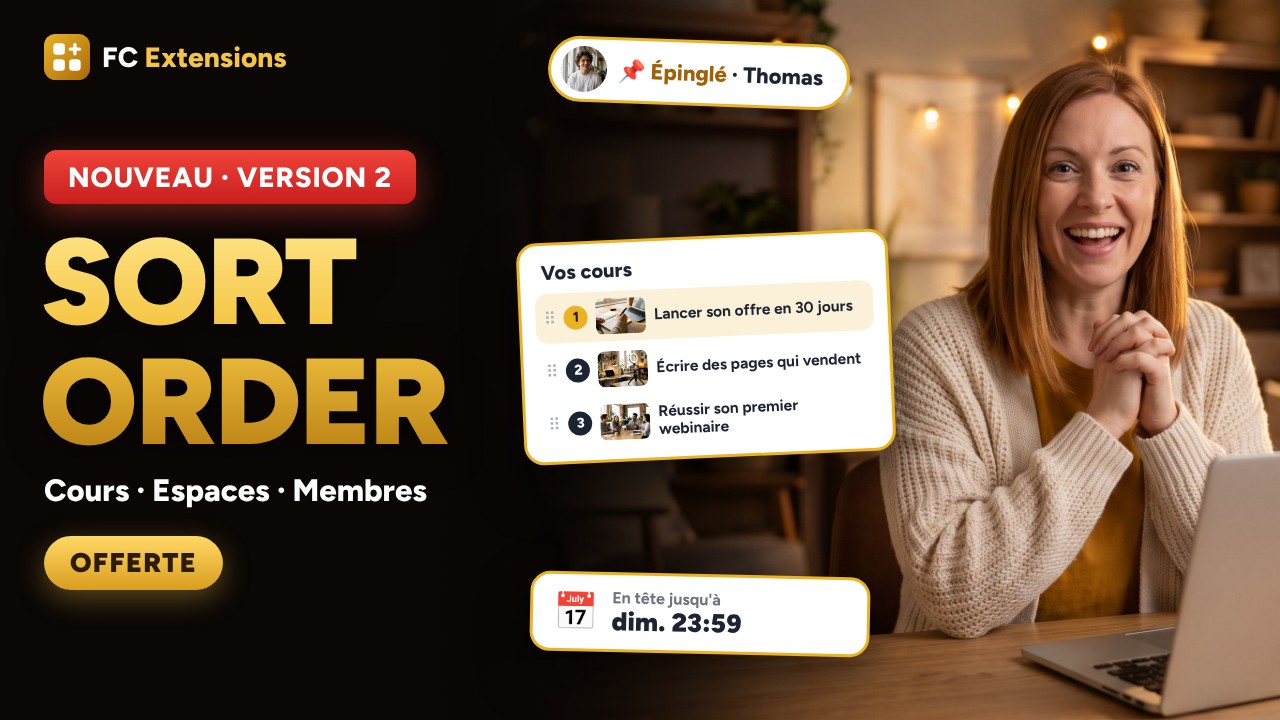
Ce qu’elle vous apporte
Sort Order, pour vous et vos membres.
Le premier cours, le premier espace, la première personne qu’un membre découvre, c’est souvent là qu’il clique. Sort Order vous laisse choisir cet ordre partout : sur la page Cours, la page Espaces, la page Membres et sur le profil de chacun.
- Vos cours et vos espaces glissés à leur place
- Votre équipe en tête de la page Membres
- Une nouveauté en tête jusqu’à la date choisie
En images
Voyez-la en action.
Ce que voient vos membres, et ce que vous réglez dans l’administration.
Côté public



Administration


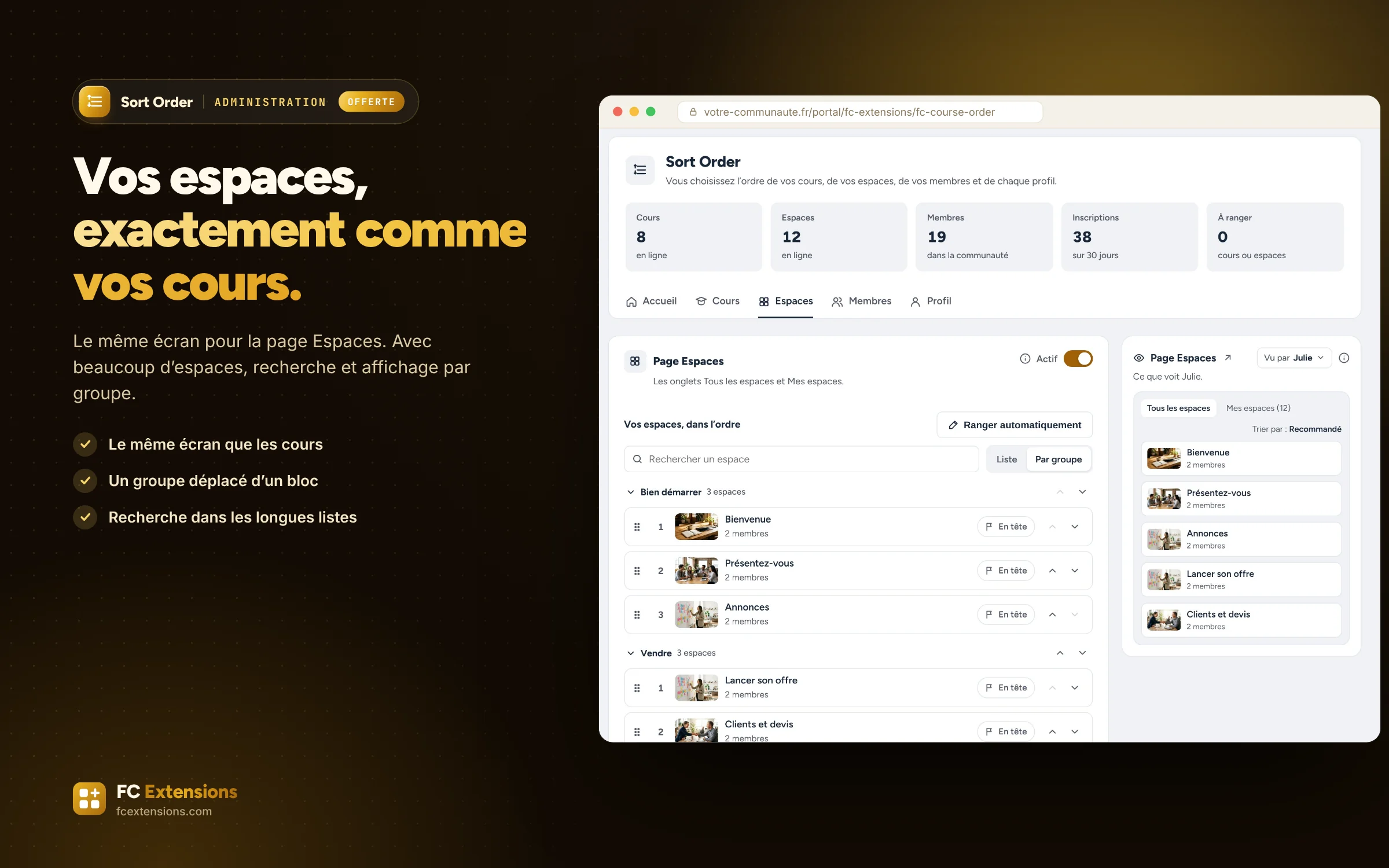
Cliquez sur un visuel pour l’ouvrir en grand. Écrans réels de l’extension, avec des données d’exemple.
En détail
Tout ce qu’elle fait pour vous.
- Quatre zones, quatre onglets : Cours, Espaces, Membres et Profil. L’accueil montre ce que vos membres découvrent en premier.
- Glissez vos cours et vos espaces à leur place, ou rangez-les automatiquement, puis ajustez à la main.
- Le menu de tri montre votre ordre, sous le nom de votre choix.
- En tête jusqu’à une date : un cours ou un espace passe en premier, puis reprend sa place tout seul.
- Recherche et affichage par groupe pour les longues listes.
- Votre équipe en tête de la page Membres et de la liste des membres de chaque espace. Les autres se rangent par activité, par nom ou par date d’inscription.
- Le profil de chacun : ses espaces et ses cours dans l’ordre choisi, réglé d’un seul coup.
- Si vous le voulez, chaque membre épingle ses membres, ses espaces et ses cours préférés.
- « Vu par » montre une page comme un visiteur, un nouveau membre ou l’un de vos membres. Un clic sur Annuler, et la liste revient comme avant.
- À la mise à jour, rien ne bouge tant que vous n’y touchez pas. Un ordre déjà réglé dans Fluent Community est repris.
Comment l’activer
Trois étapes, et c’est parti.
- 1Recevez votre clé offerte
Votre prénom et votre e-mail suffisent : FC Extensions et votre clé arrivent tout de suite.
Obtenir ma clé - 2Installez FC Extensions
Une seule extension WordPress, qui contient tout. Collez votre clé dans la page Licence.
- 3Allumez Sort Order
Un interrupteur dans les réglages de Fluent Community, et c’est prêt.
Dans la même famille
Nous vous recommandons aussi.
D’autres extensions de la famille « Organiser », pour aller plus loin.



Elle travaille avec
Encore mieux avec ces extensions.
Les extensions FC Extensions se connaissent : allumées ensemble, elles se complètent et partagent ce qu’elles savent.
