
OfferteDisponible
Accès rapide
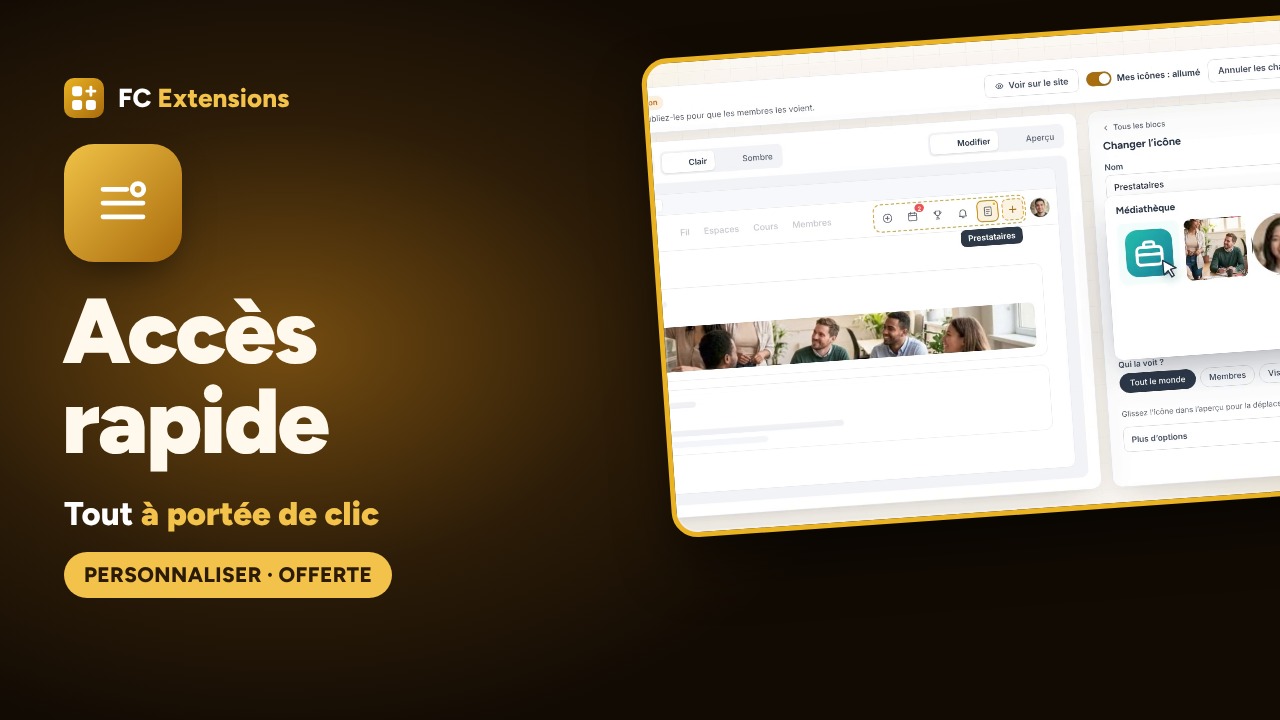
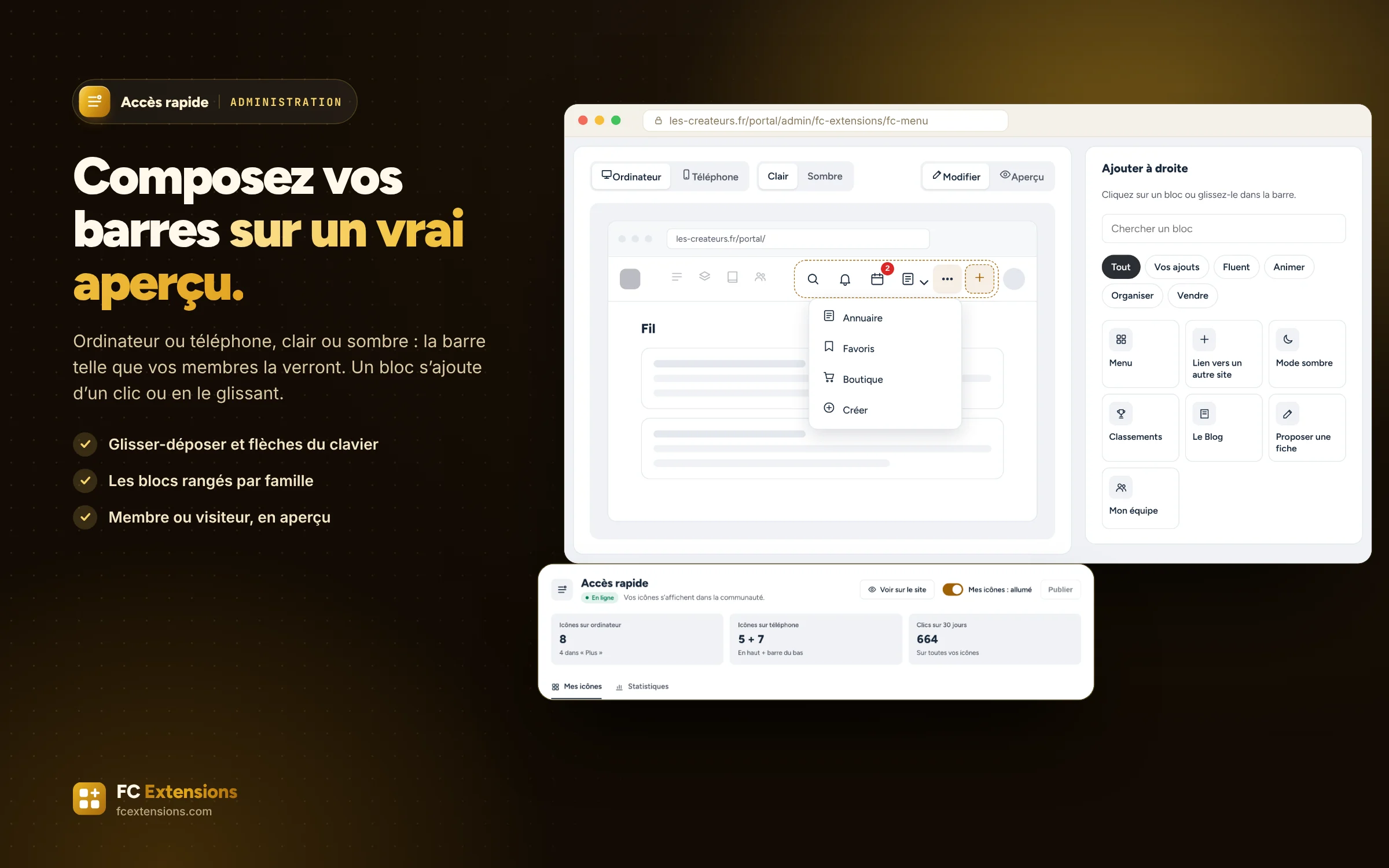
Vos membres trouvent l’essentiel en un clic, sur ordinateur et téléphone.
Voyez-la en action2:31
Ce qu’elle vous apporte
Accès rapide, pour vous et vos membres.
Chaque extension ajoute son icône à la barre du haut, sans ordre ni choix. Accès rapide vous laisse composer la barre du haut et la barre du bas du téléphone sur un aperçu de votre communauté, puis publier quand tout est prêt.
- Les barres du haut et du bas, sur ordinateur et téléphone
- Un aperçu en direct, publié quand c’est prêt
- Toutes vos extensions, prêtes en blocs
En images
Voyez-la en action.
Ce que voient vos membres, et ce que vous réglez dans l’administration.
Côté public
Administration
Cliquez sur un visuel pour l’ouvrir en grand. Écrans réels de l’extension, avec des données d’exemple.
En détail
Tout ce qu’elle fait pour vous.
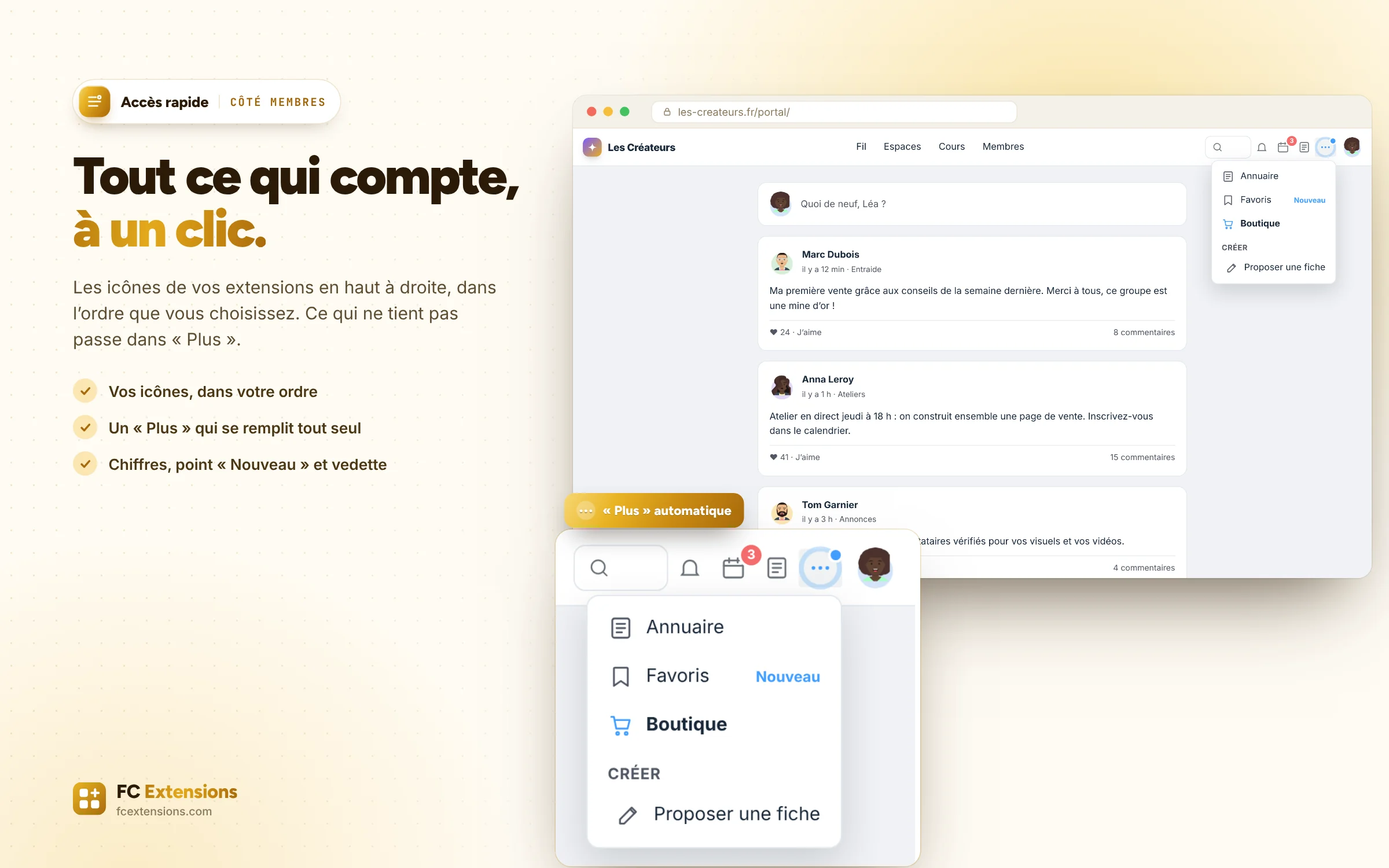
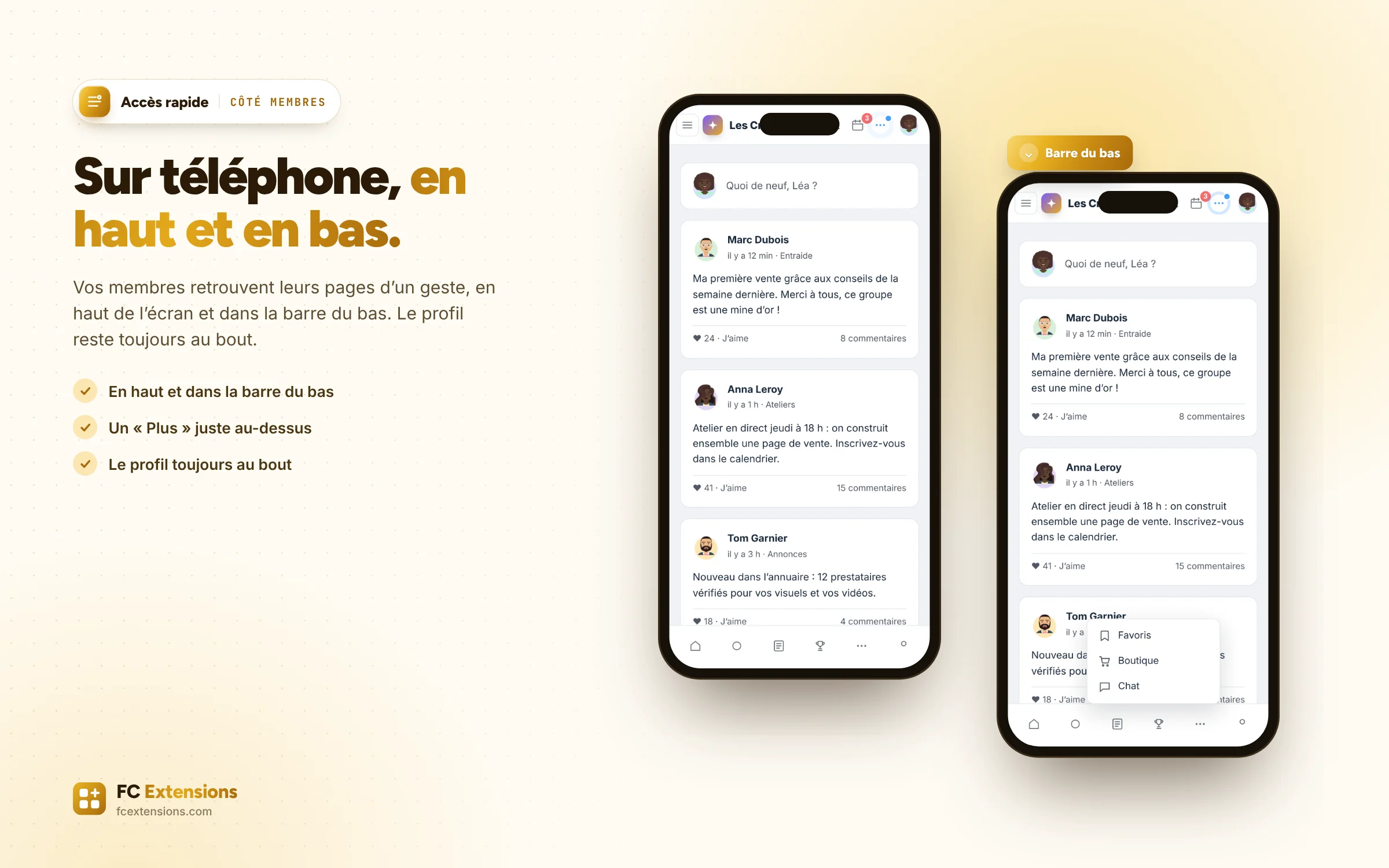
- Les icônes à droite de la barre du haut sur ordinateur, en haut et dans la barre du bas sur téléphone.
- Un aperçu de votre communauté : un bloc s’ajoute d’un clic ou en le glissant, les icônes se déplacent à la souris ou au clavier.
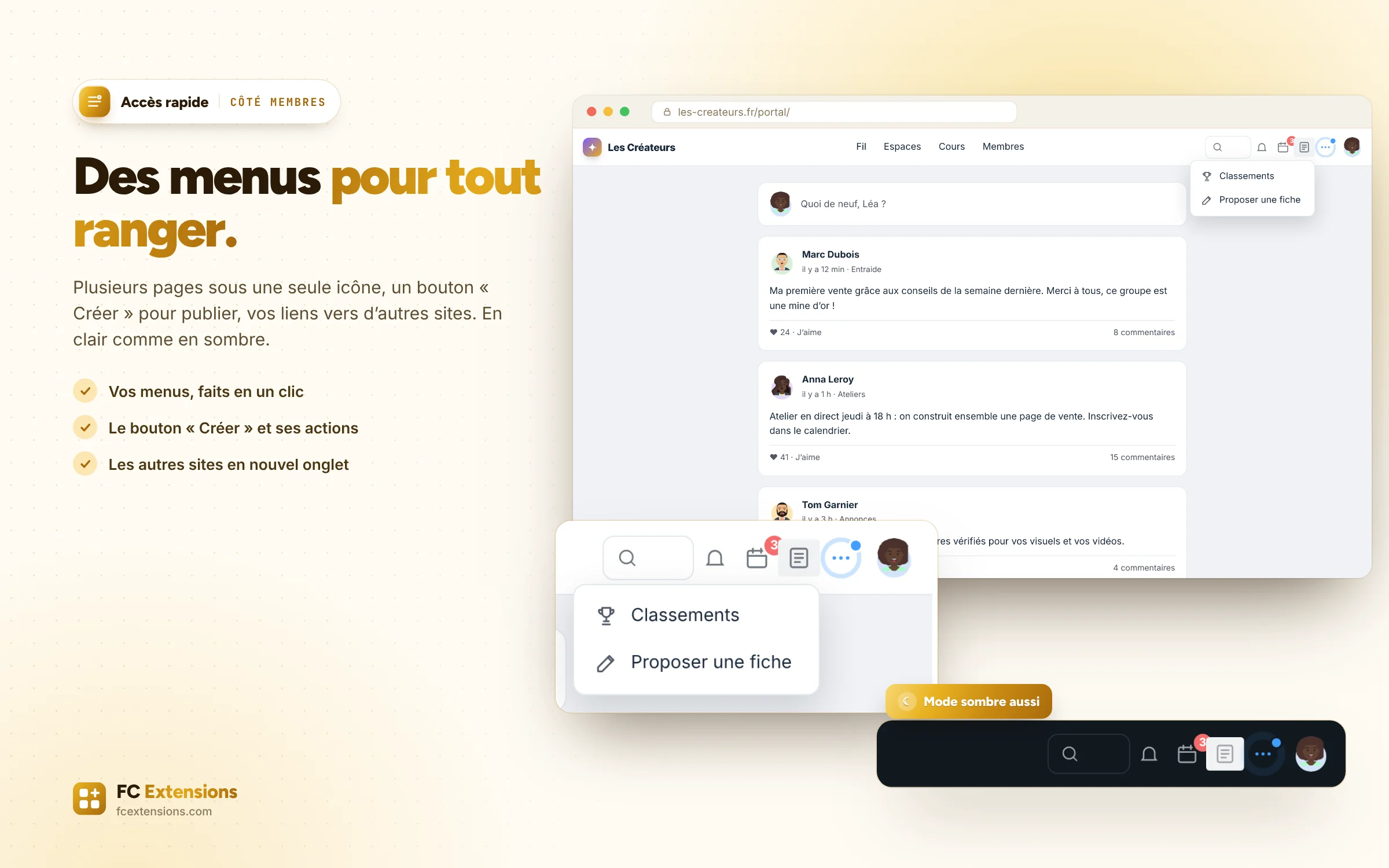
- Les blocs rangés par famille : les pages et les boutons de vos extensions, les notifications, le mode sombre et la recherche de Fluent Community, vos menus, vos liens et un bouton « Créer ».
- Un bouton « Plus » range tout seul les icônes qui ne tiennent pas dans la barre.
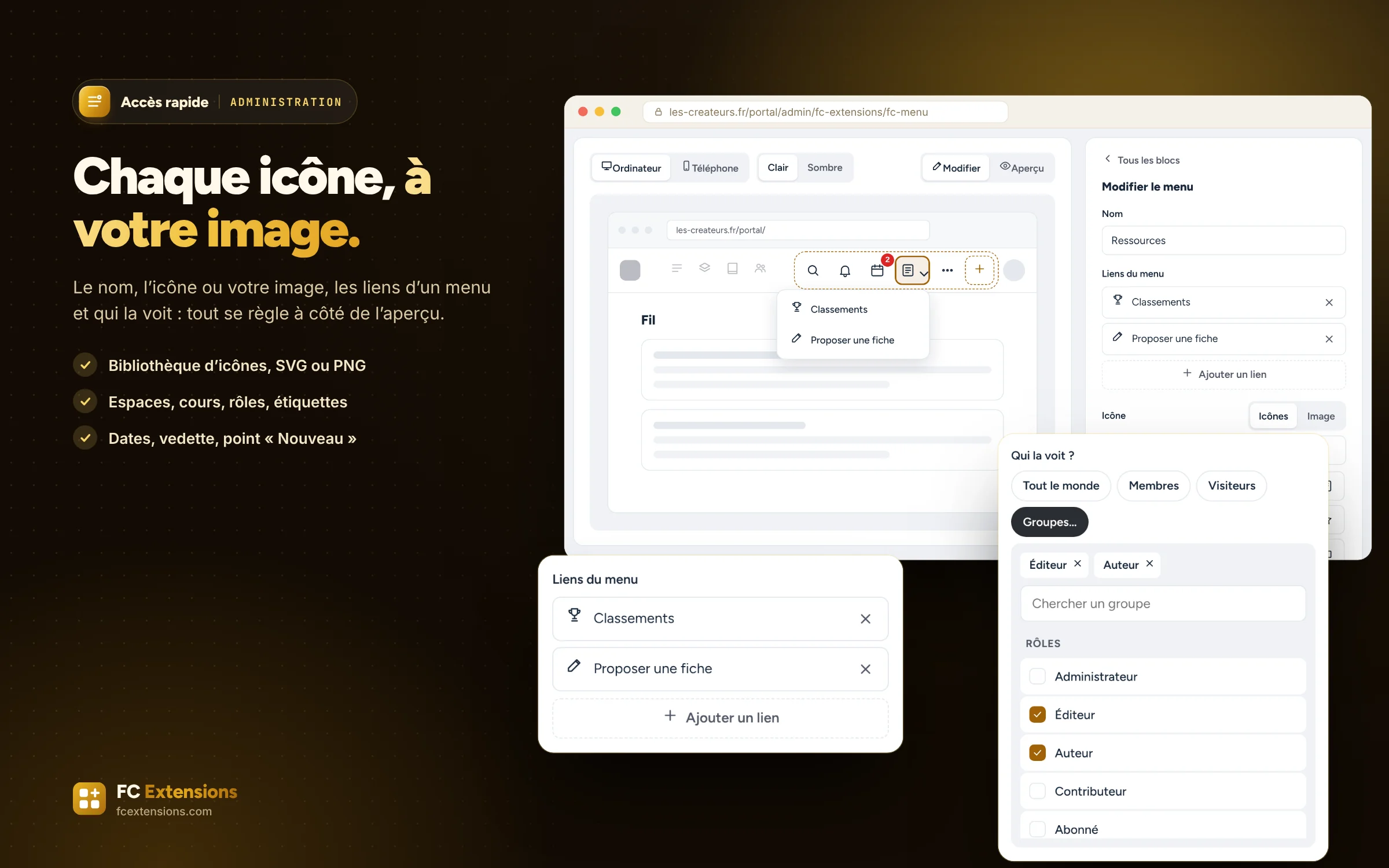
- Le nom et l’icône de chaque bloc : une bibliothèque d’icônes, ou votre image SVG ou PNG.
- Qui la voit : tout le monde, les membres, les visiteurs, ou des espaces, des cours, des rôles et des étiquettes FluentCRM.
- Des dates d’affichage, une mise en vedette, un point « Nouveau » et un nombre sur l’icône.
- Quatre modèles en un clic : Formation, Communauté, Boutique, Épuré.
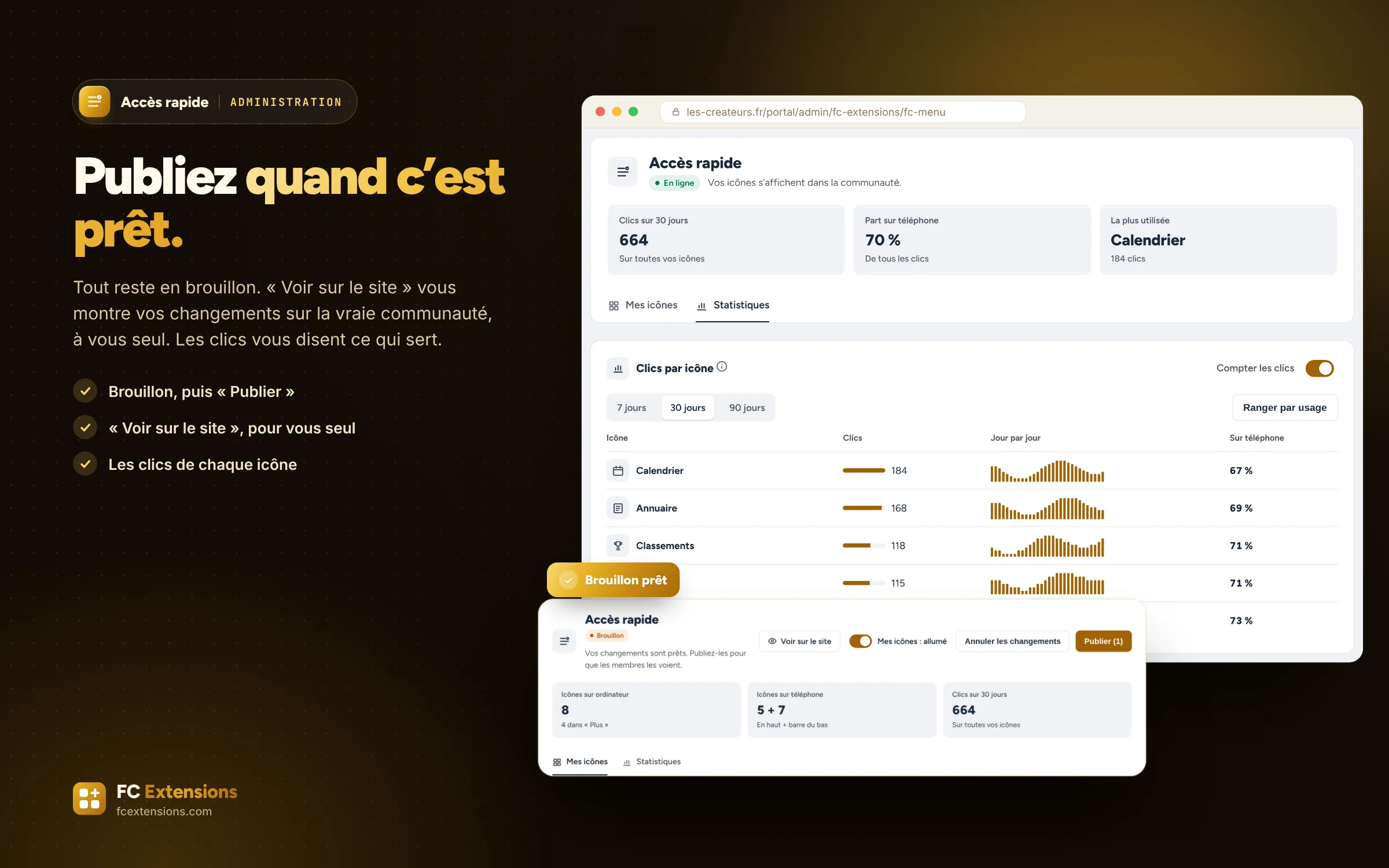
- Tout reste en brouillon jusqu’à « Publier ». « Voir sur le site » vous montre le brouillon sur votre vraie communauté.
- Les clics de chaque icône, sur téléphone et sur ordinateur, et « Ranger par usage » en un clic.
Comment l’activer
Trois étapes, et c’est parti.
- 1Recevez votre clé offerte
Votre prénom et votre e-mail suffisent : FC Extensions et votre clé arrivent tout de suite.
Obtenir ma clé - 2Installez FC Extensions
Une seule extension WordPress, qui contient tout. Collez votre clé dans la page Licence.
- 3Allumez Accès rapide
Un interrupteur dans les réglages de Fluent Community, et c’est prêt.
Dans la même famille
Nous vous recommandons aussi.
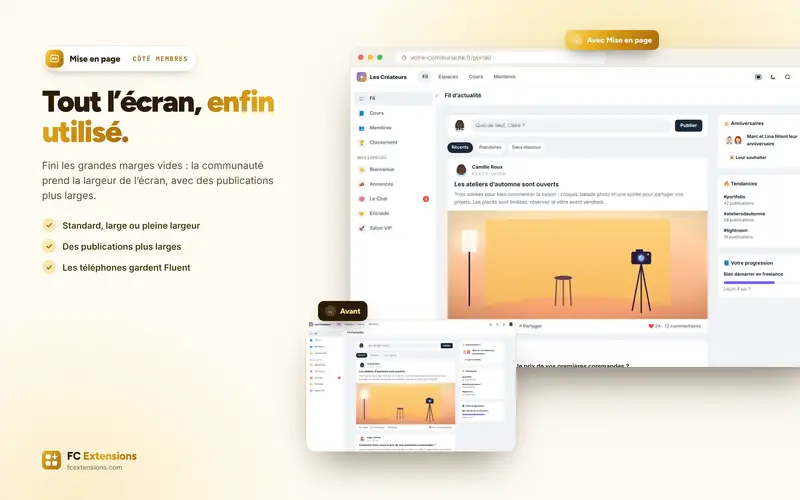
D’autres extensions de la famille « Personnaliser », pour aller plus loin.
Elle travaille avec
Encore mieux avec ces extensions.
Les extensions FC Extensions se connaissent : allumées ensemble, elles se complètent et partagent ce qu’elles savent.
