
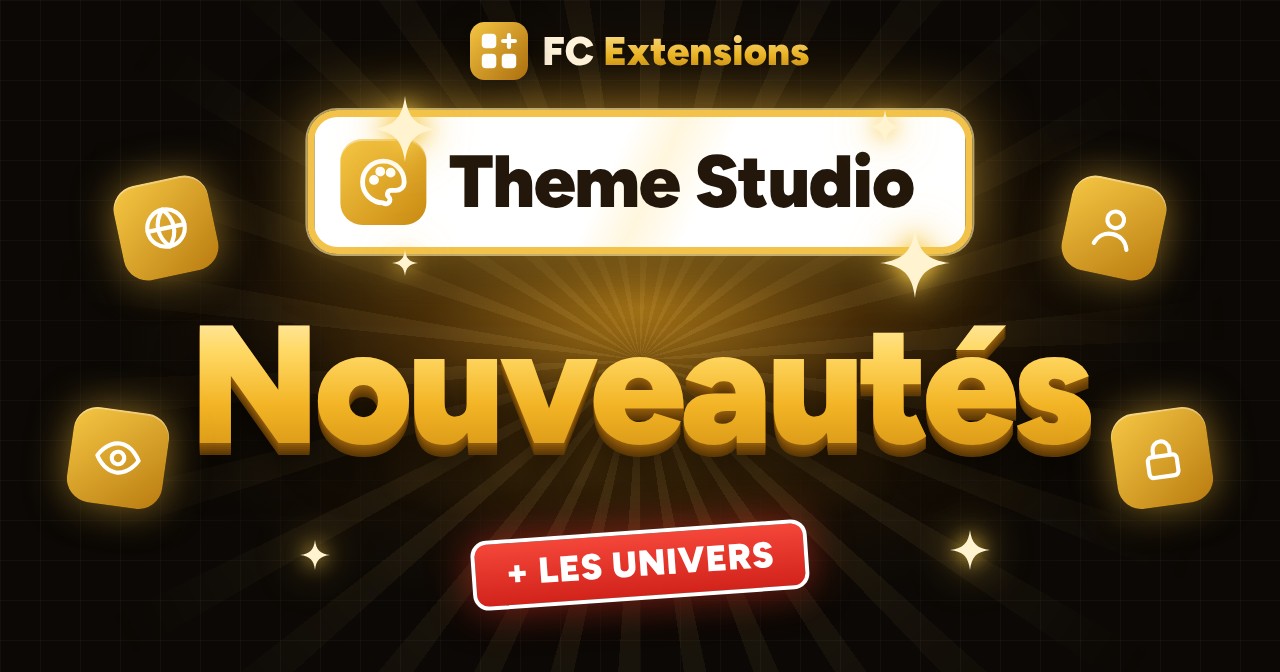
Theme Studio donne déjà à votre communauté ses couleurs, ses polices et ses formes. Quinze modèles, un aperçu en direct, et des couleurs toujours lisibles.
Grâce à vos retours, il va encore plus loin, avec trois nouveautés : les univers, la sélection pour les membres, et « Voir comme ».
Les nouveautés en un coup d’œil
- Les univers : un thème pour chaque formation, espace, page ou public, tout le temps ou entre deux dates.
- La sélection pour les membres : chacun choisit son thème, et un thème peut même devenir une récompense.
- Voir comme : votre communauté vue par un visiteur, un membre, un niveau ou un membre précis, sur ordinateur ou téléphone.
Voyez-la en action
Envie de voir les autres ? Toutes les extensions sont en vidéo, famille par famille.
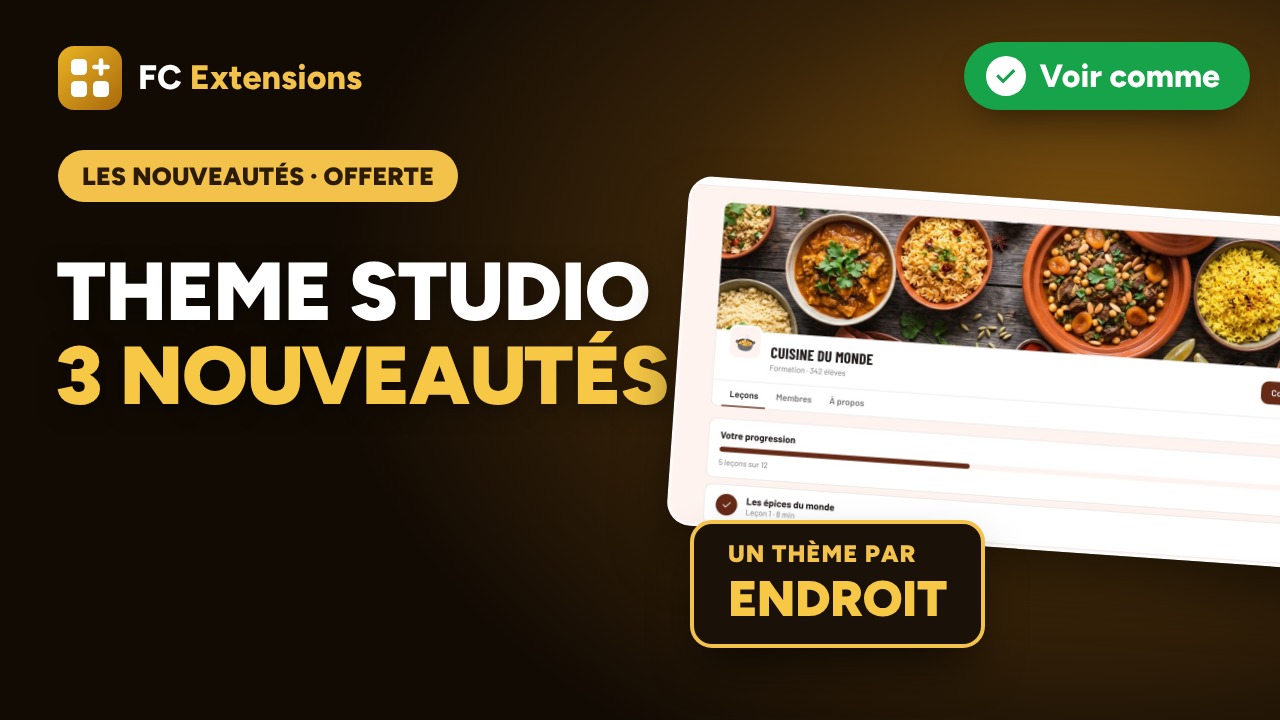
Les univers : un thème pour chaque endroit
Avec les univers, chaque partie de votre communauté peut avoir son propre thème. Votre formation « Cuisine du monde » prend des couleurs chaudes, votre espace Couture une ambiance douce, et le reste de la communauté garde ses couleurs.
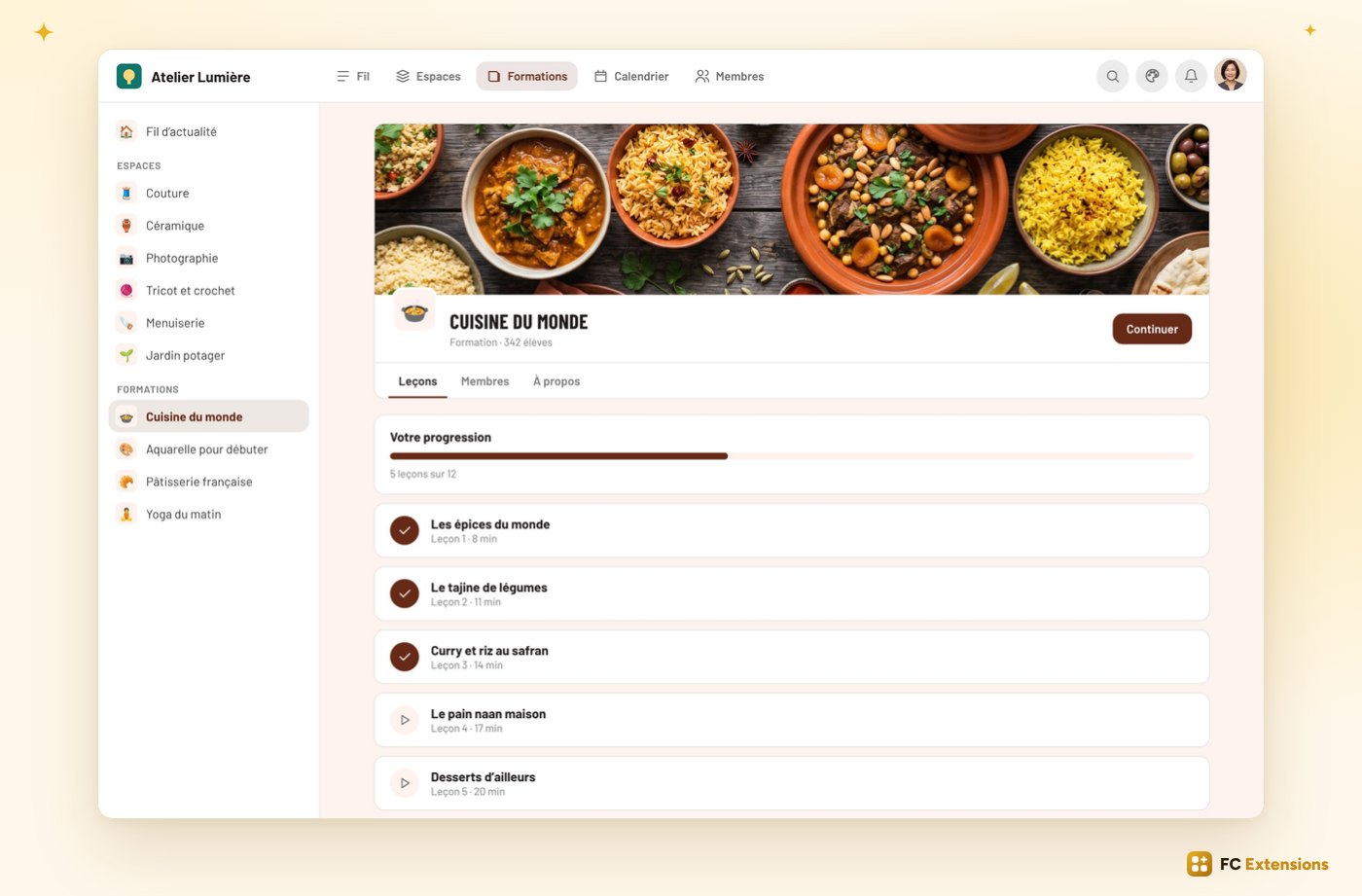
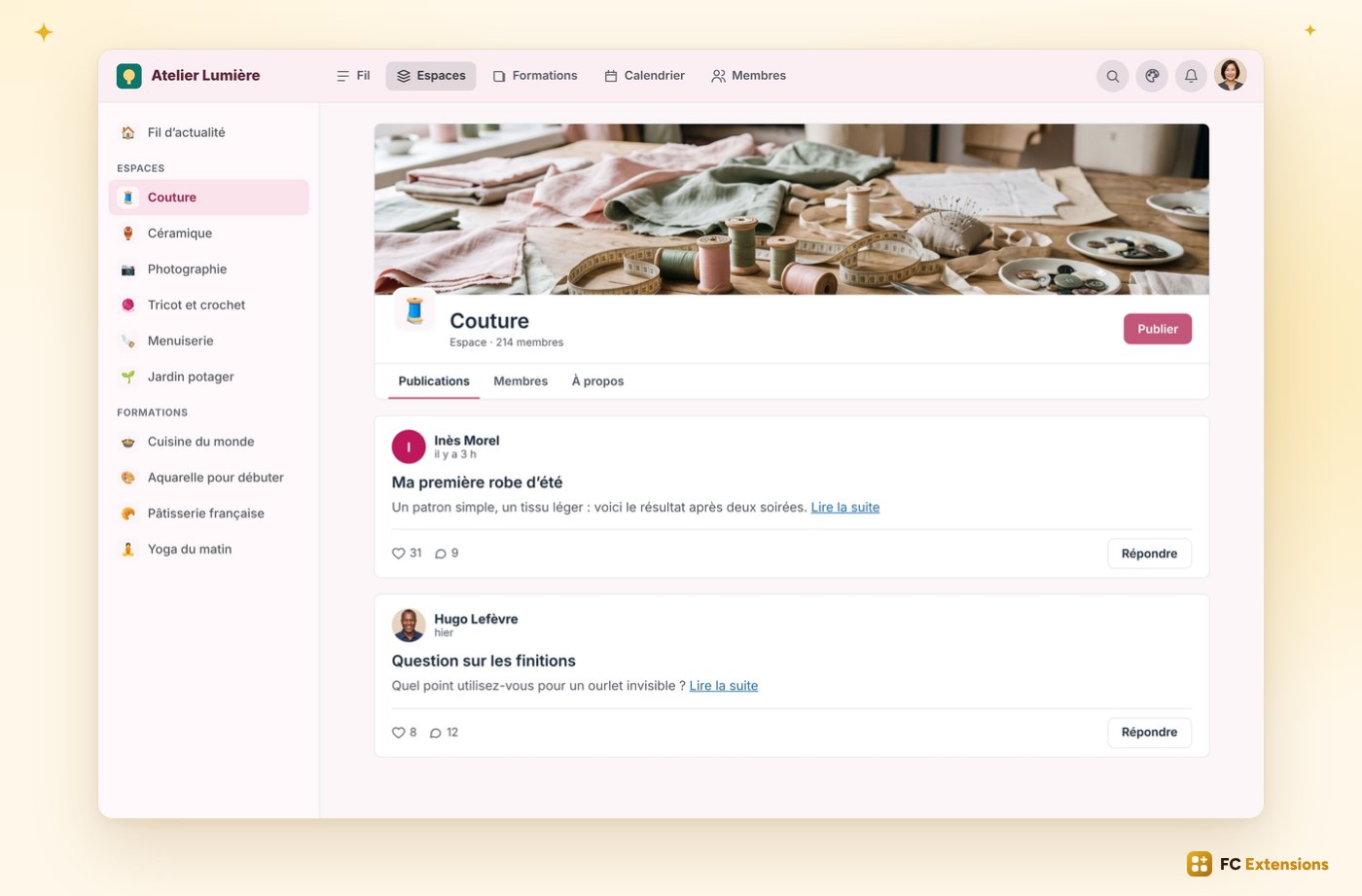
D’un endroit à l’autre, les couleurs changent en douceur. Vos membres sentent tout de suite où ils se trouvent.
Quatre étapes, quelques secondes
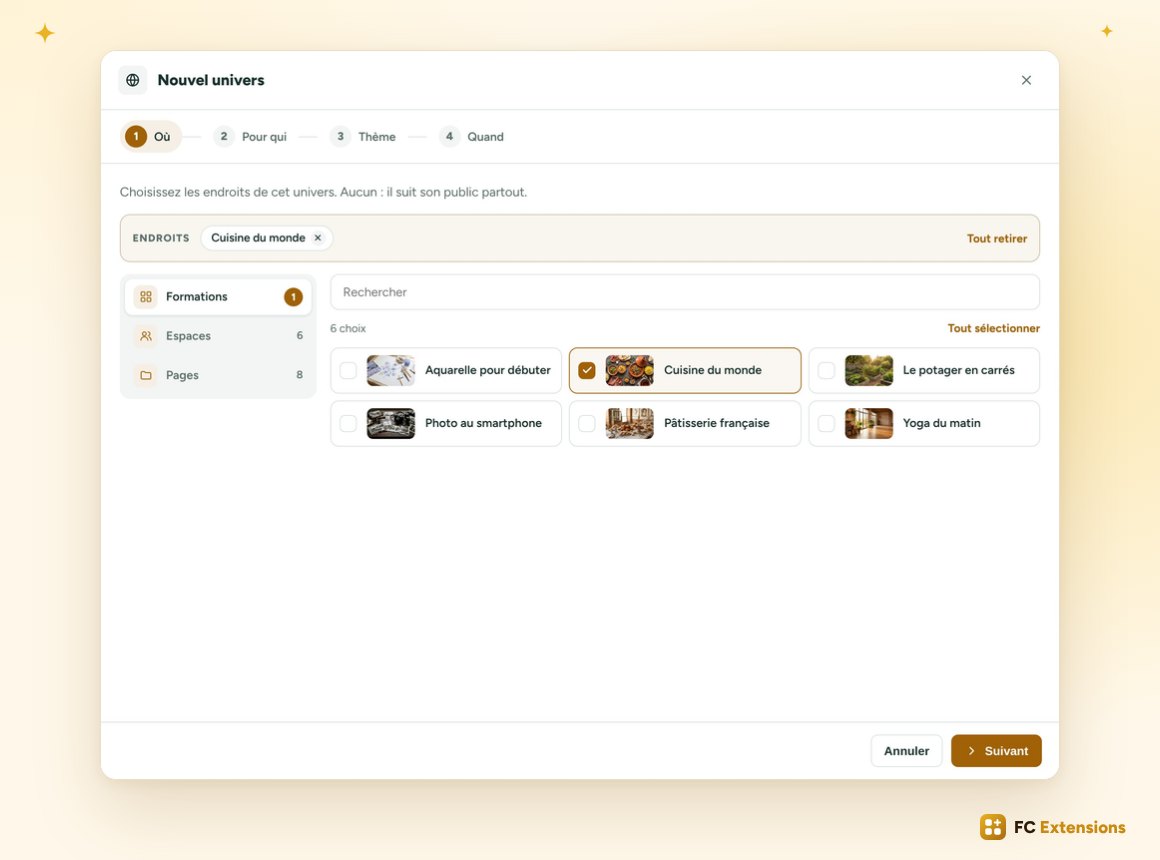
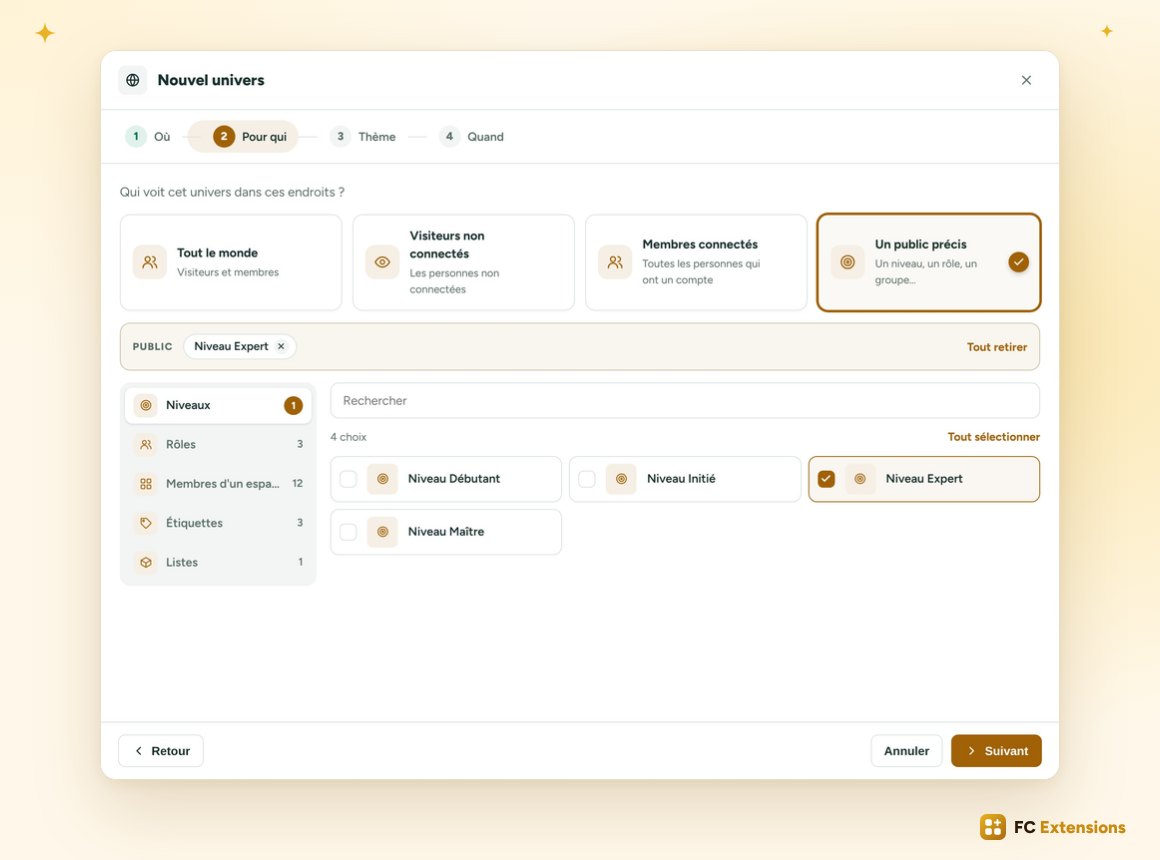
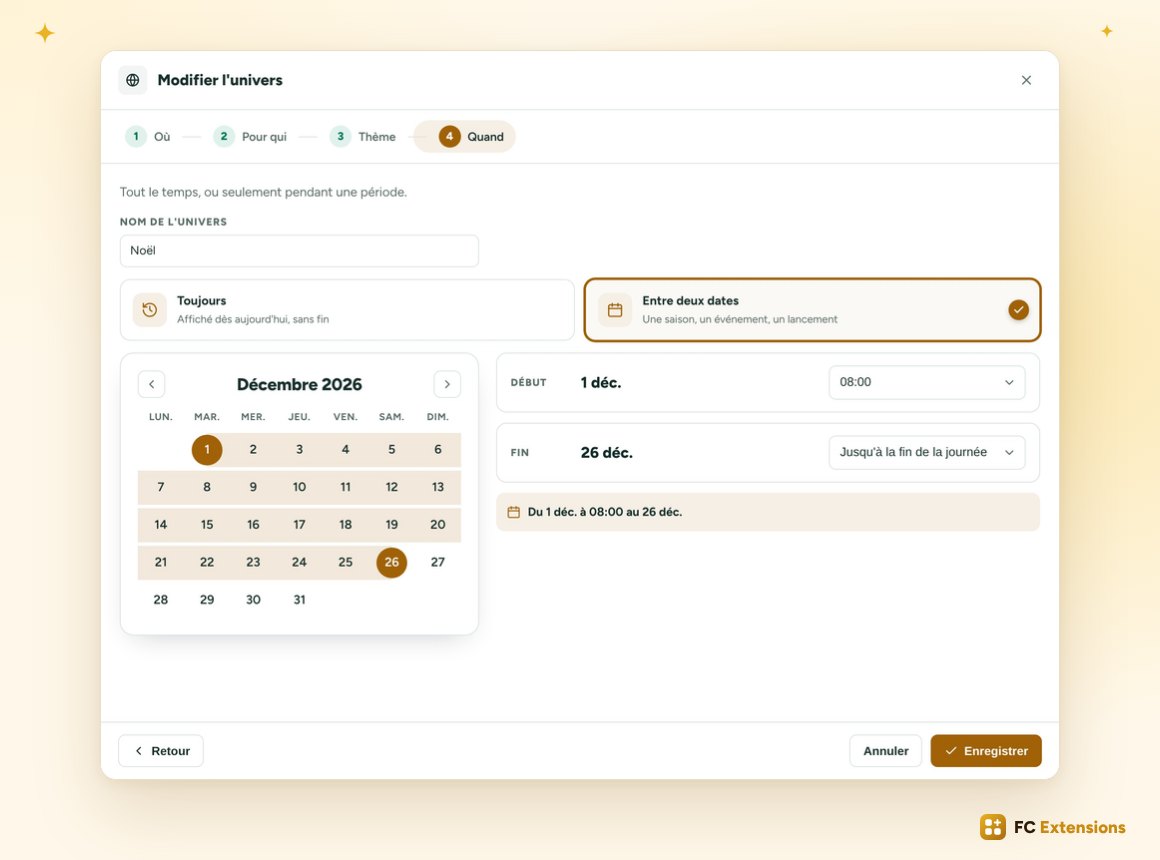
Créer un univers prend quelques secondes. Une fenêtre vous guide en quatre étapes : où, pour qui, quel thème, et quand.
Où. Choisissez une famille, formations, espaces ou pages, puis cochez parmi tout votre contenu. Ce que vous choisissez reste visible en haut.
Pour qui. Tout le monde, vos visiteurs, vos membres, ou un public précis : un niveau de la Gamification, un rôle, les membres d’un espace, une étiquette ou une liste FluentCRM.
Le thème. Theme Studio lit l’image de votre formation et vous conseille trois thèmes assortis. Vous pouvez aussi prendre l’un de vos thèmes, ou l’un des modèles. Un clic, c’est choisi.
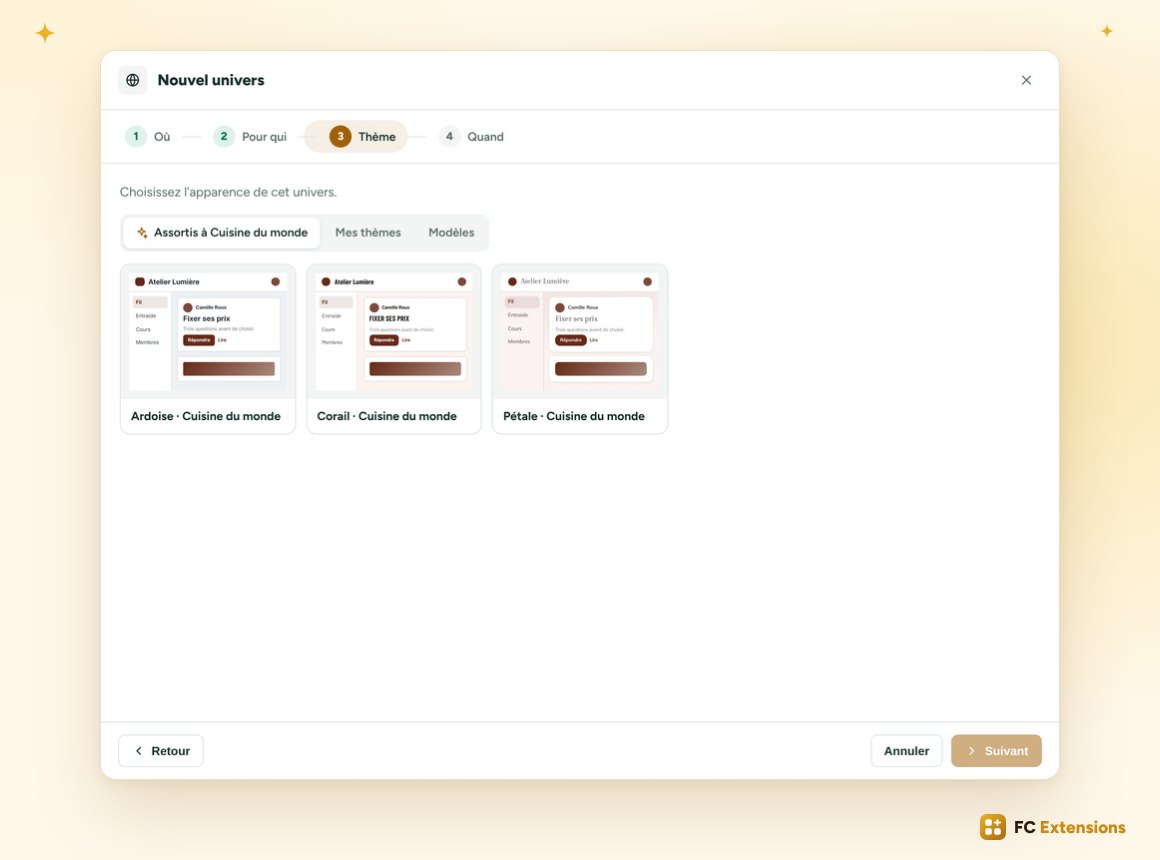
Quand. Tout le temps, ou entre deux dates et deux heures. Votre univers de Noël commence le 1er décembre à 8 h, s’arrête le 26 au soir, puis disparaît tout seul.
Une carte pour chaque univers
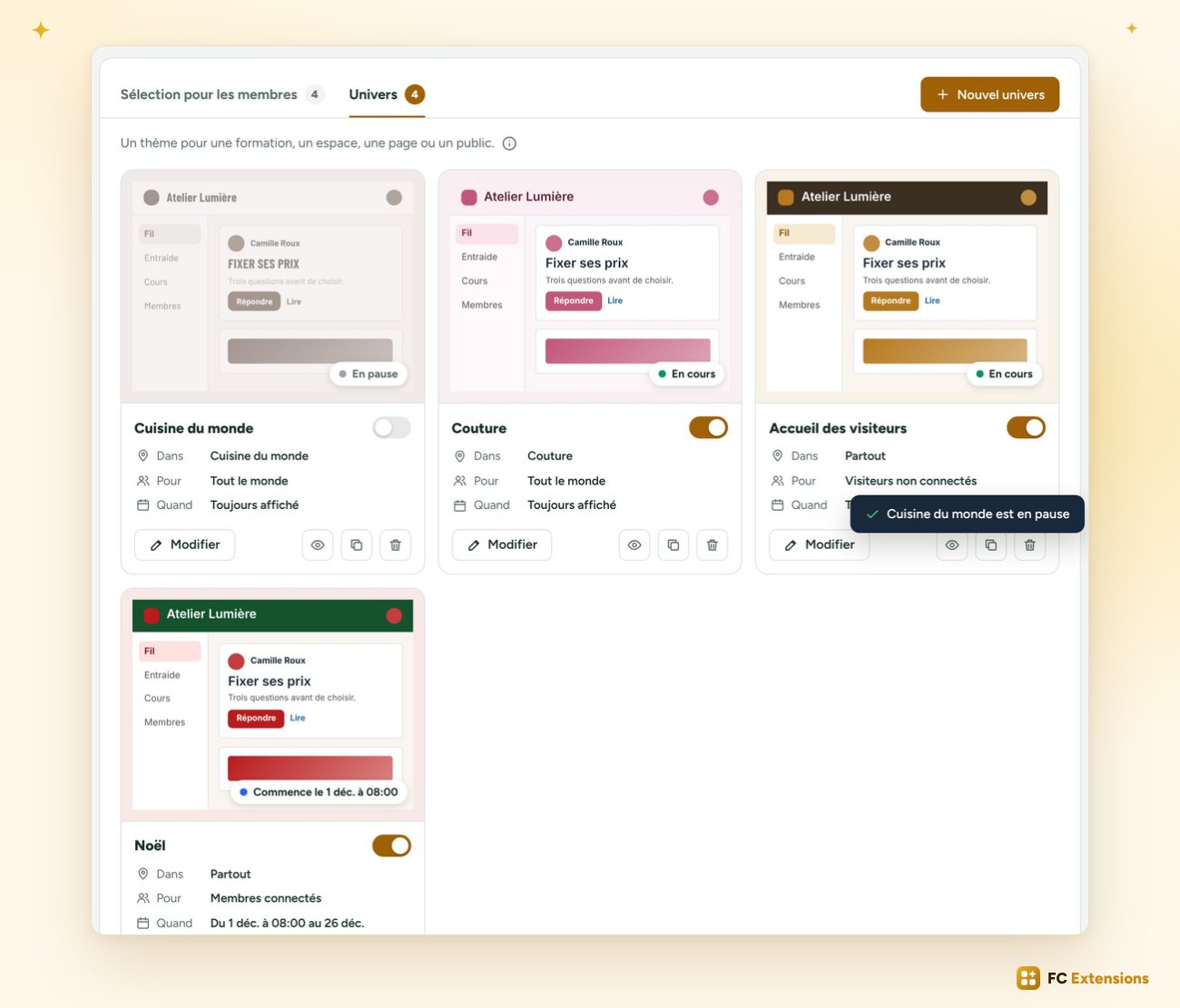
Chaque univers a sa carte : son aperçu, où il s’affiche, pour qui et quand, et son état, « En cours » ou « Commence le 1er déc. ». Un interrupteur le met en pause d’un clic.
Vous pouvez aussi renommer un univers, le dupliquer, et glisser les cartes pour choisir lequel passe avant.
La sélection pour les membres
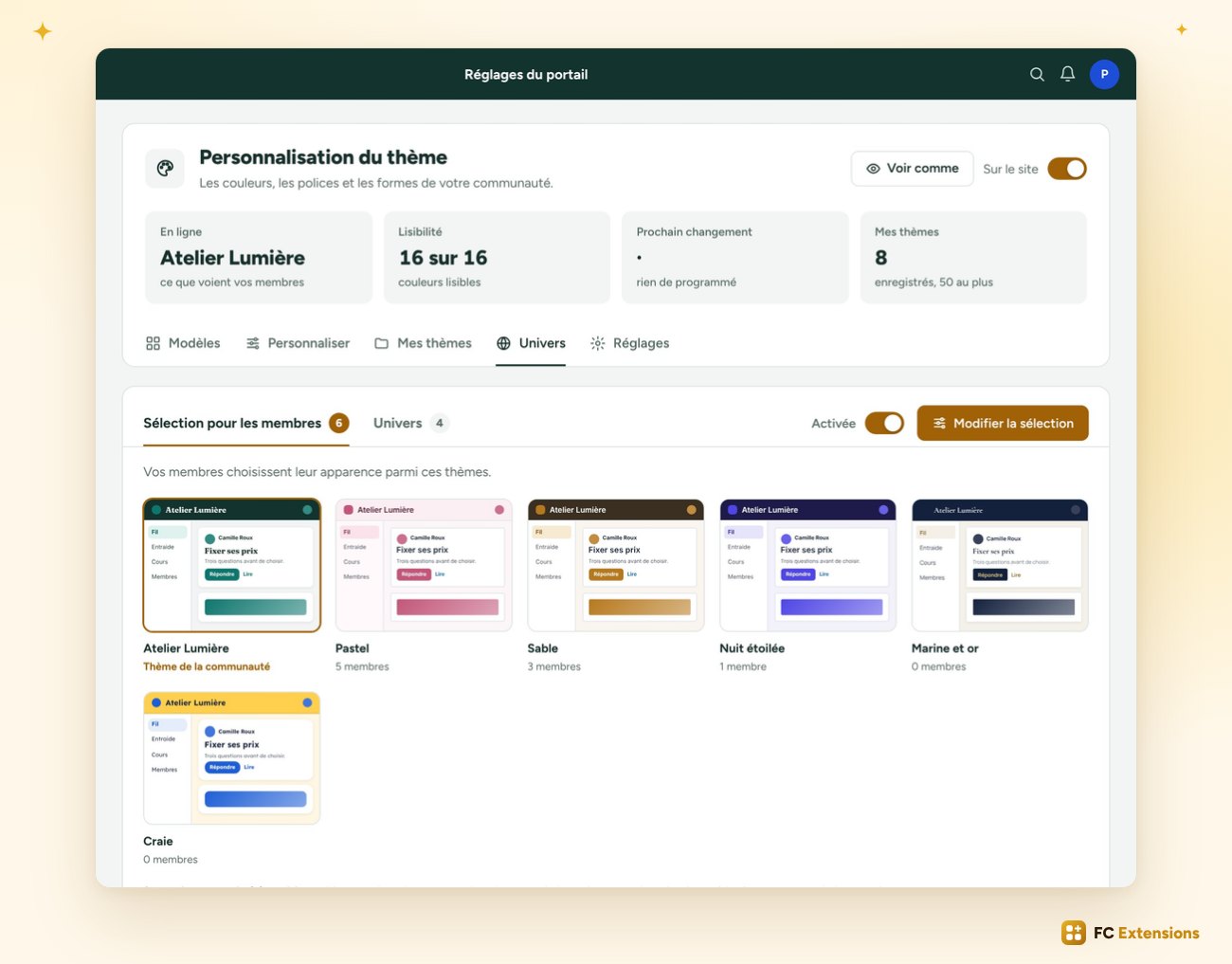
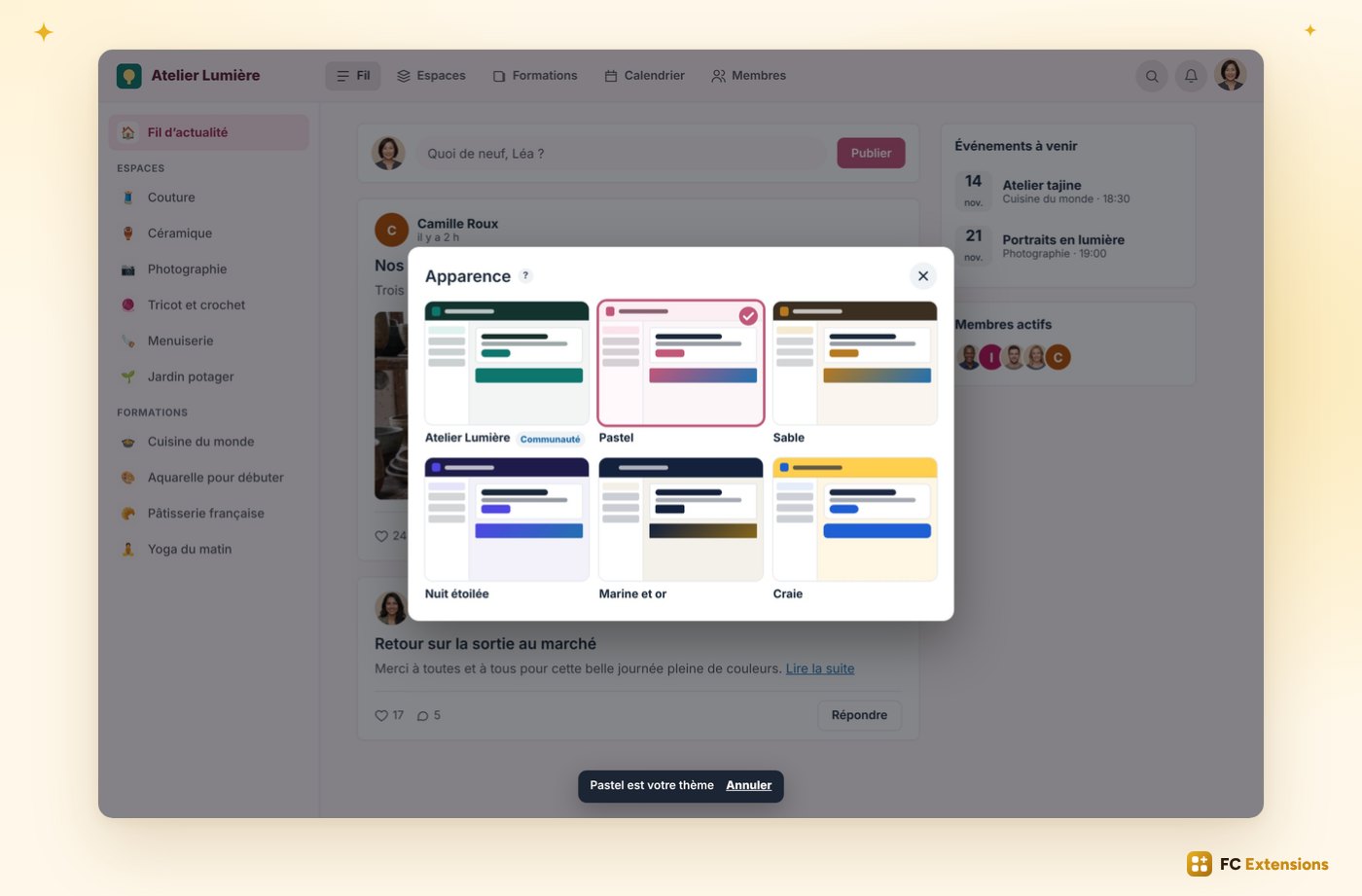
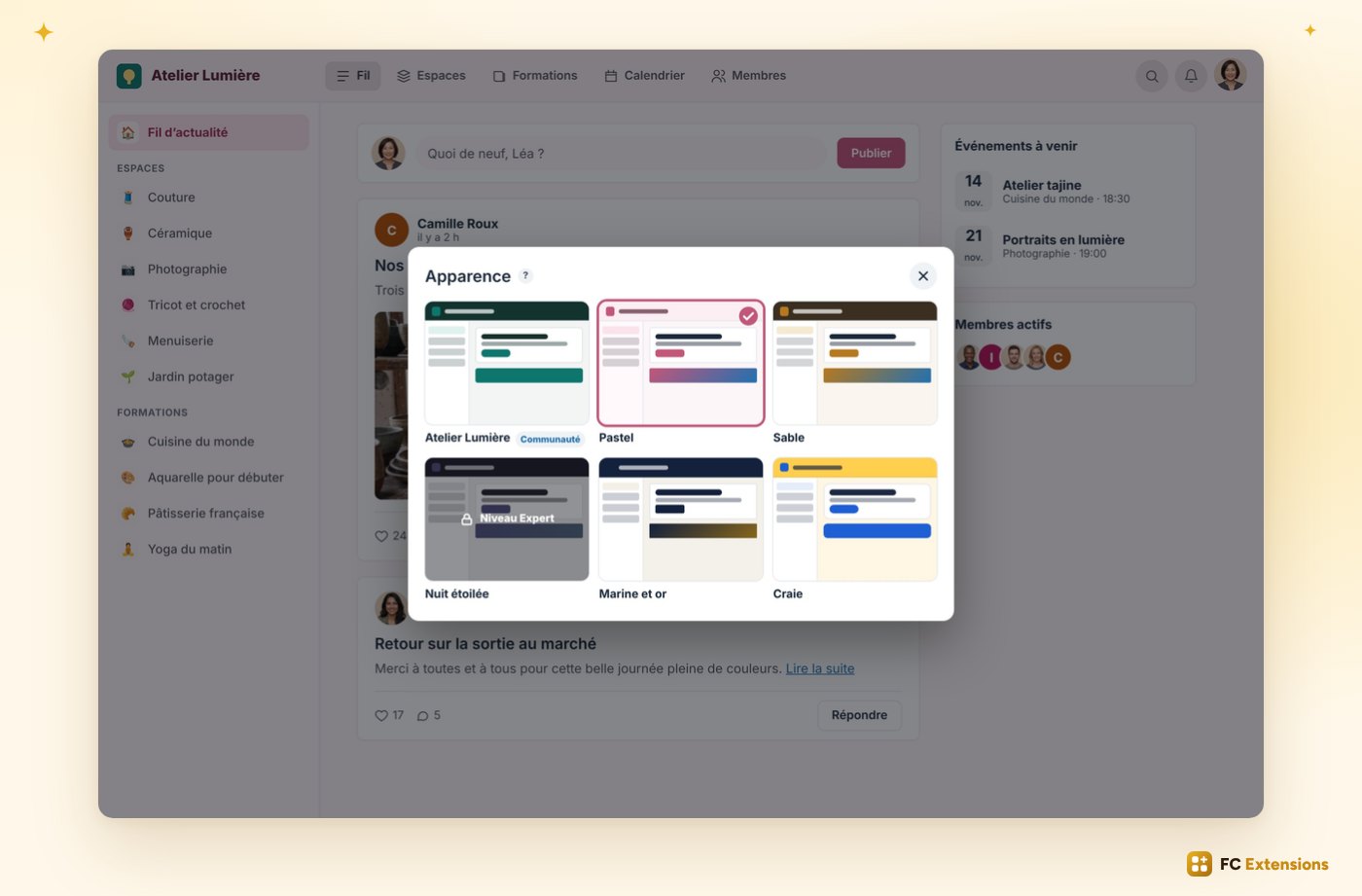
Vous choisissez les thèmes que vos membres peuvent prendre, parmi les vôtres ou parmi les modèles, en un clic. Sous chaque thème, vous voyez combien de membres l’ont choisi.
Chacun son apparence
De leur côté, vos membres ouvrent « Apparence », depuis le menu de leur photo ou un bouton que vous placez avec Accès rapide.
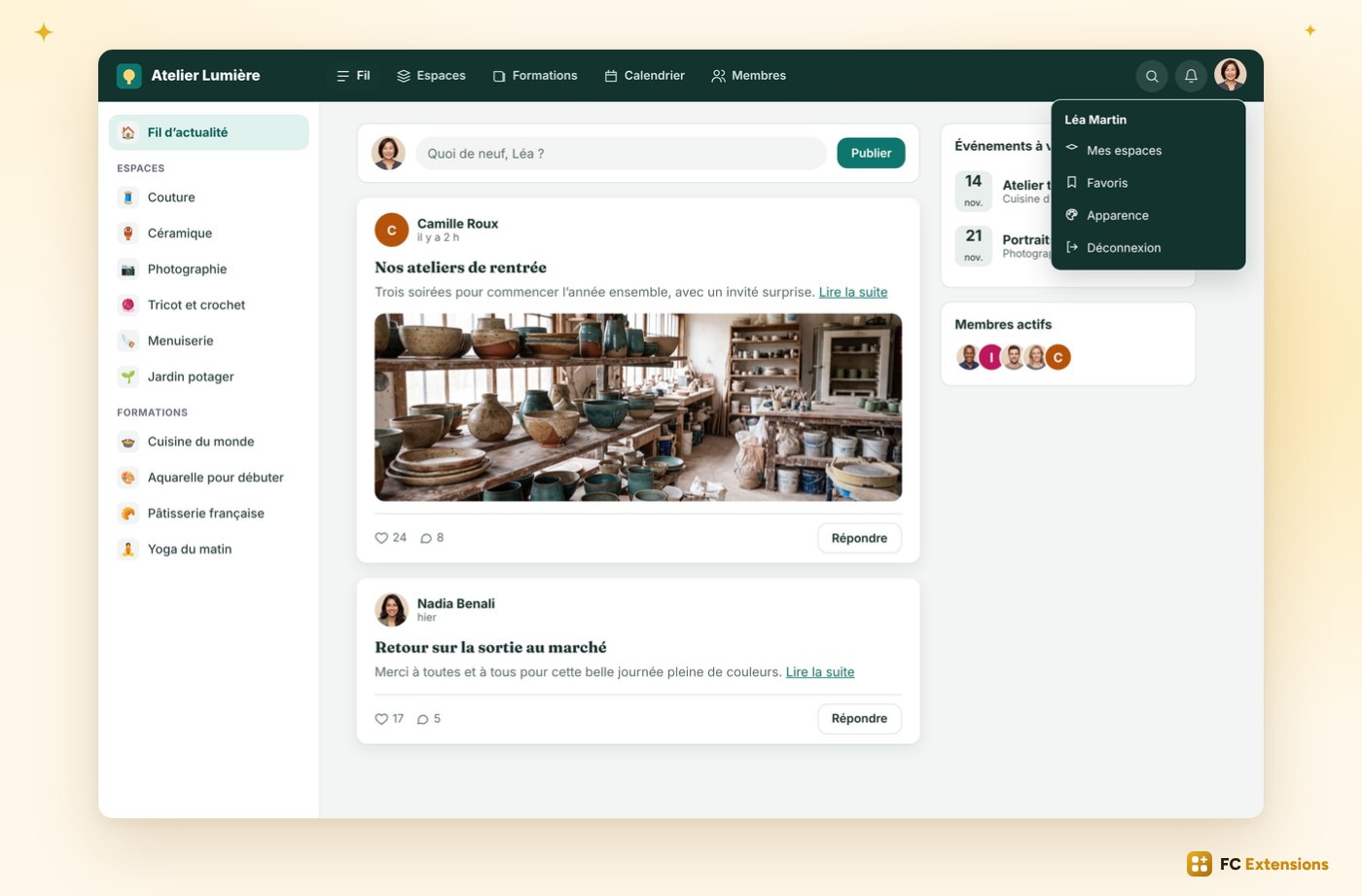
Ils voient les thèmes, cliquent, et toute la communauté change pour eux. Un petit message leur permet de revenir en arrière.
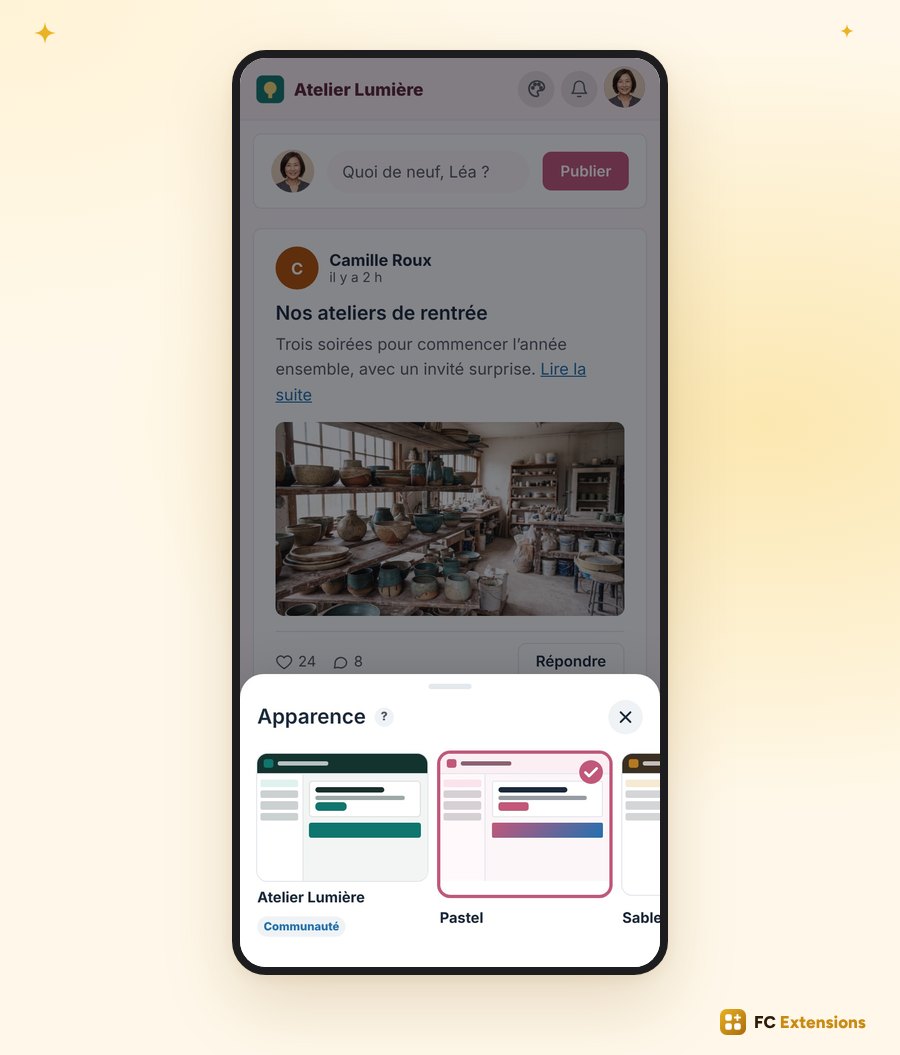
Sur téléphone, le choix s’ouvre par le bas, à portée de pouce.
Un thème en récompense
Et un thème peut devenir une récompense. Réservez-le à un niveau de la Gamification, un rôle, les membres d’un espace, ou une étiquette et une liste FluentCRM.
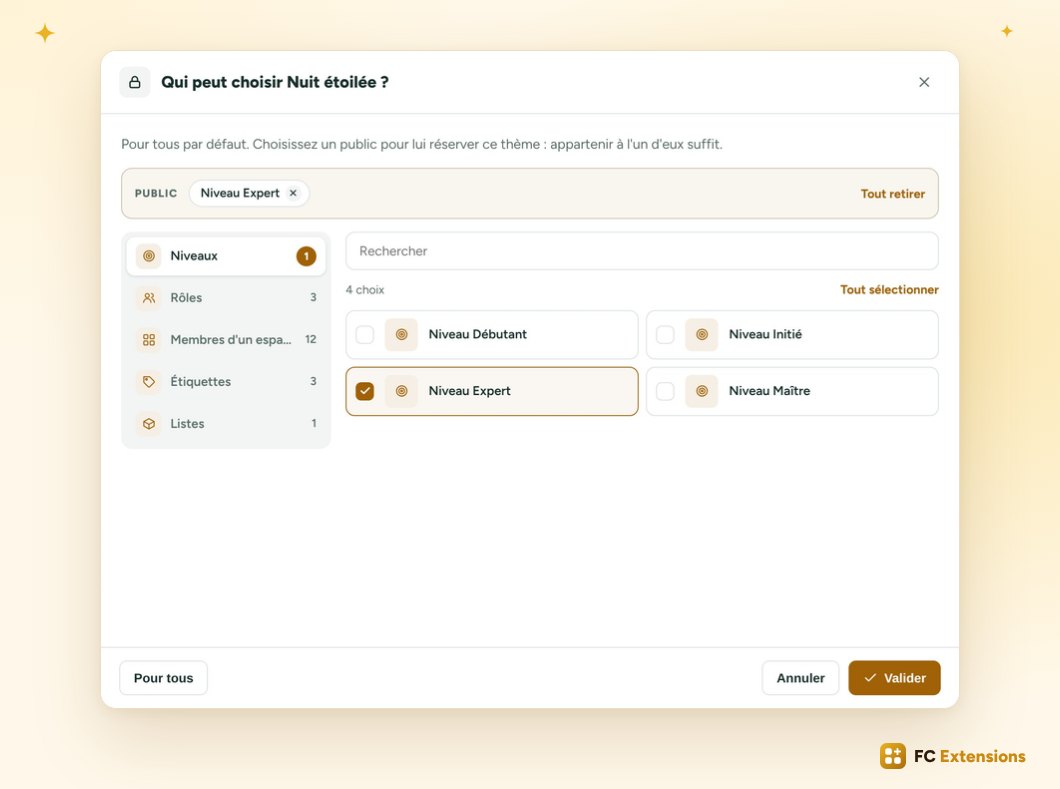
Les autres membres le voient avec un cadenas. Une raison de plus de progresser.
Voir comme : tout vérifier en un coup d’œil
Avant de lancer quoi que ce soit, vous vérifiez. « Voir comme » ouvre votre communauté en grand, vue par un visiteur, un membre, un niveau, ou même un membre précis, que vous retrouvez par son nom.
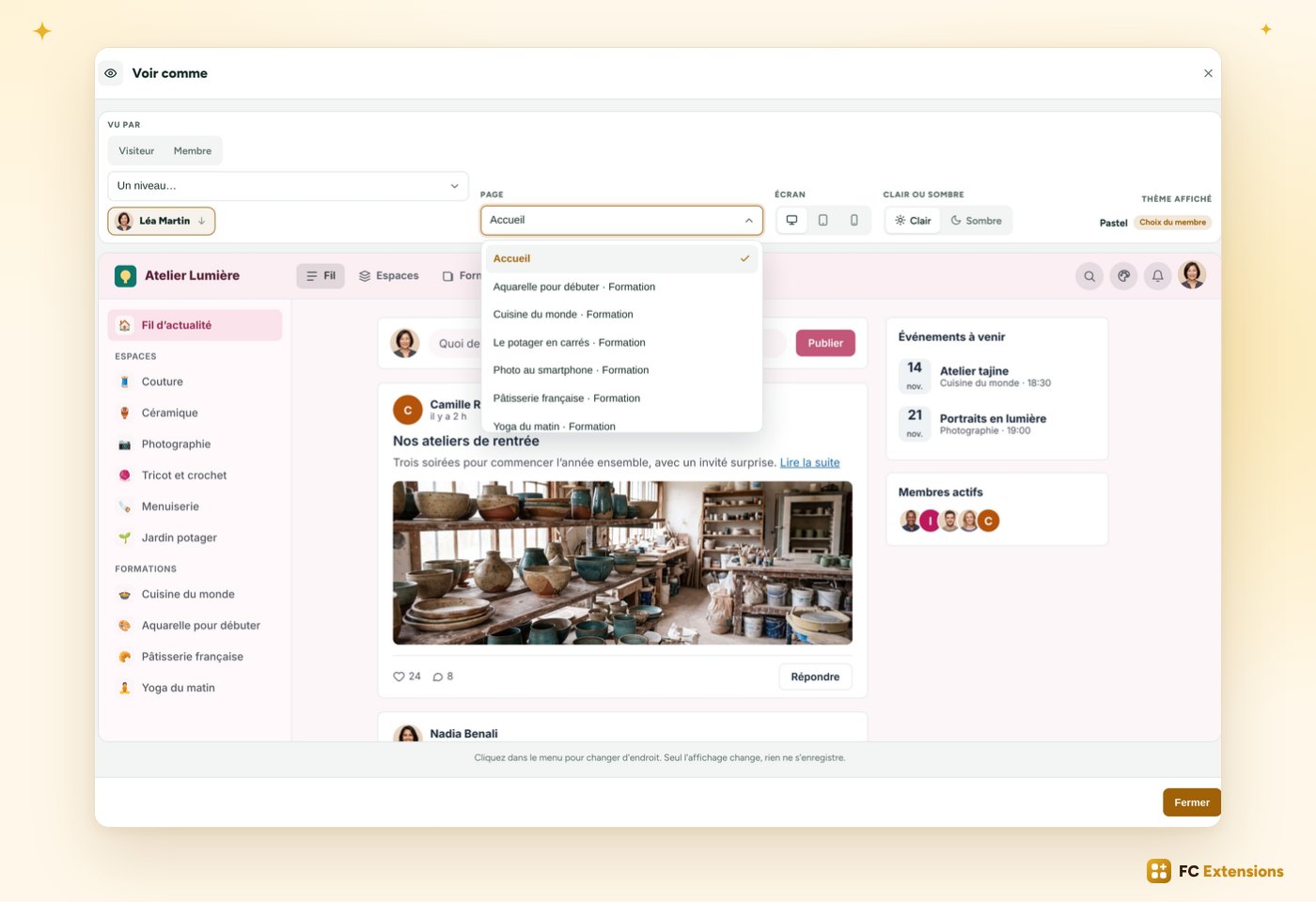
Vous choisissez la page et l’écran, ordinateur ou téléphone. Theme Studio vous indique quel thème s’affiche, et pourquoi. Seul l’affichage change : rien ne s’enregistre.
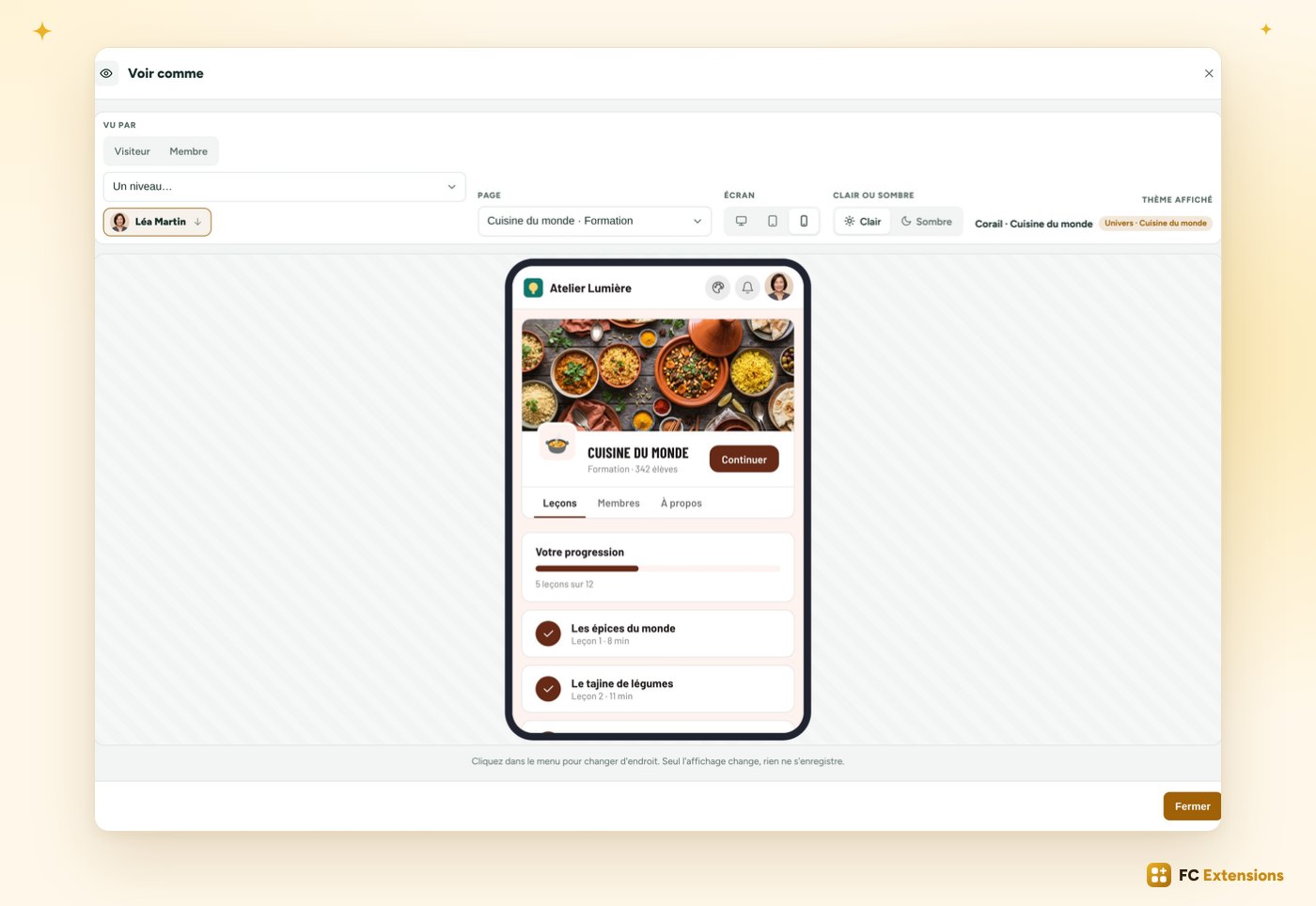
Et les réglages du portail gardent toujours le thème de votre communauté, quels que soient vos univers.
Disponible dès maintenant
Des univers pour chaque endroit, un thème au choix pour chaque membre, et tout vérifié en un coup d’œil : votre communauté prend mille visages, et chacun s’y sent chez lui.
Déjà installée ? La mise à jour est disponible dès maintenant. Faites-la en un clic depuis FC Extensions.
Pas encore installée ? Recevez votre clé offerte : Theme Studio s’ajoute à votre communauté en quelques secondes, avec toutes les autres extensions offertes.
Extension offerte
Votre communauté, à mille visages
Theme Studio fait partie des extensions offertes de FC Extensions. Une seule clé offerte, et tout s’ouvre.
✓ Native Fluent Community
✓ Les univers
✓ La sélection pour les membres
✓ Voir comme
Pour aller plus loin, ouvrez la fiche Theme Studio, regardez toutes les extensions en vidéo, ou parcourez le catalogue des extensions.
Une idée, une question ? Retrouvez-moi dans l’espace FC Extensions de la communauté Sdravobiz, ou votez pour les prochaines nouveautés sur la feuille de route. Et merci à vous tous : ces nouveautés sont nées de vos idées.
Questions fréquentes
Comment profiter de ces nouveautés ?
Faites la mise à jour en un clic depuis FC Extensions. Vos thèmes et vos réglages restent en place.
Qu’est-ce qu’un univers ?
C’est un thème pour un endroit ou pour un public : une formation, un espace, une page, vos visiteurs, un niveau de la Gamification… Il s’affiche tout le temps, ou entre deux dates et deux heures.
Que se passe-t-il si deux univers visent le même endroit ?
Vous choisissez. Glissez les cartes des univers dans l’ordre que vous voulez : celui qui est placé avant passe en premier.
Mes membres peuvent-ils choisir leur propre thème ?
Oui, si vous ouvrez la sélection pour les membres. Ils choisissent parmi les thèmes que vous proposez, dans « Apparence », depuis le menu de leur photo ou un bouton placé avec Accès rapide.
Puis-je vérifier sans rien changer pour mes membres ?
Oui. « Voir comme » vous montre votre communauté telle que la voit un visiteur, un membre, un niveau ou un membre précis. Seul l’affichage change, rien ne s’enregistre.
Theme Studio est-elle gratuite ?
Oui. Elle fait partie des extensions offertes de FC Extensions. Votre prénom et votre e-mail suffisent pour recevoir votre clé offerte.