

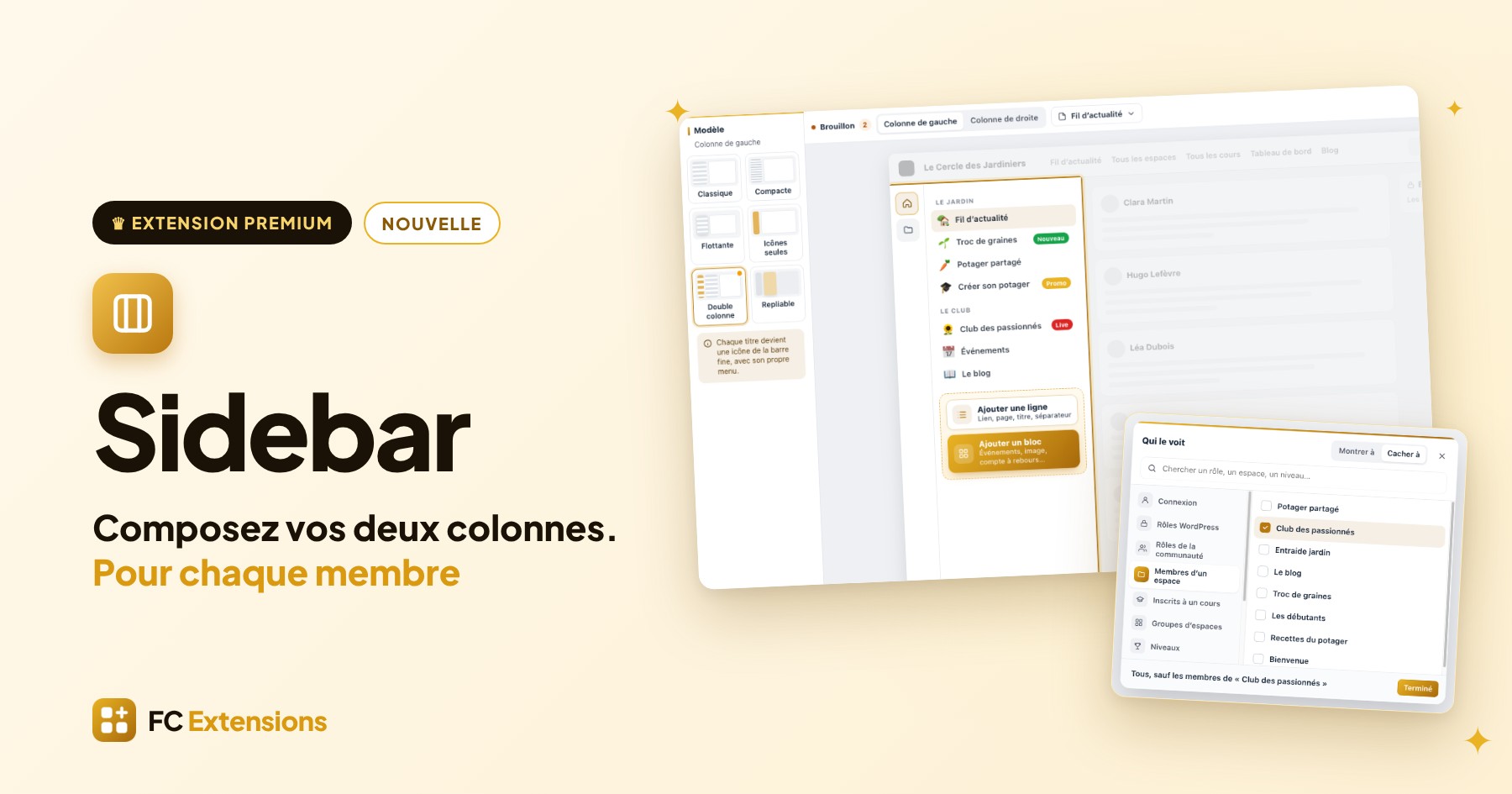
Sur chaque page de votre communauté, deux endroits restent sous les yeux de vos membres : la colonne de gauche, pour se repérer, et la colonne de droite, pour découvrir ce qui se passe. Ce sont vos deux plus belles vitrines.
Avec Sidebar, la nouvelle extension premium de FC Extensions, vous les composez comme vous le voulez : dans un seul éditeur en direct, avec les blocs de toutes vos extensions, et pour chaque membre, ce qui lui parle.
Sidebar en un coup d’œil
- Un éditeur en direct : vous réglez vos deux colonnes devant votre vraie communauté, sur ordinateur et sur téléphone.
- La colonne de gauche : six modèles, vos liens où vous voulez, des étiquettes, des blocs.
- La colonne de droite : page par page, avec des modèles prêts et les blocs de tout l’écosystème.
- Pour chaque membre : chaque ligne et chaque bloc pour le bon public, vérifié avec « Voir comme ».
- Publier et suivre : un brouillon, un historique, et les chiffres de chaque bloc.
Voyez-la en action
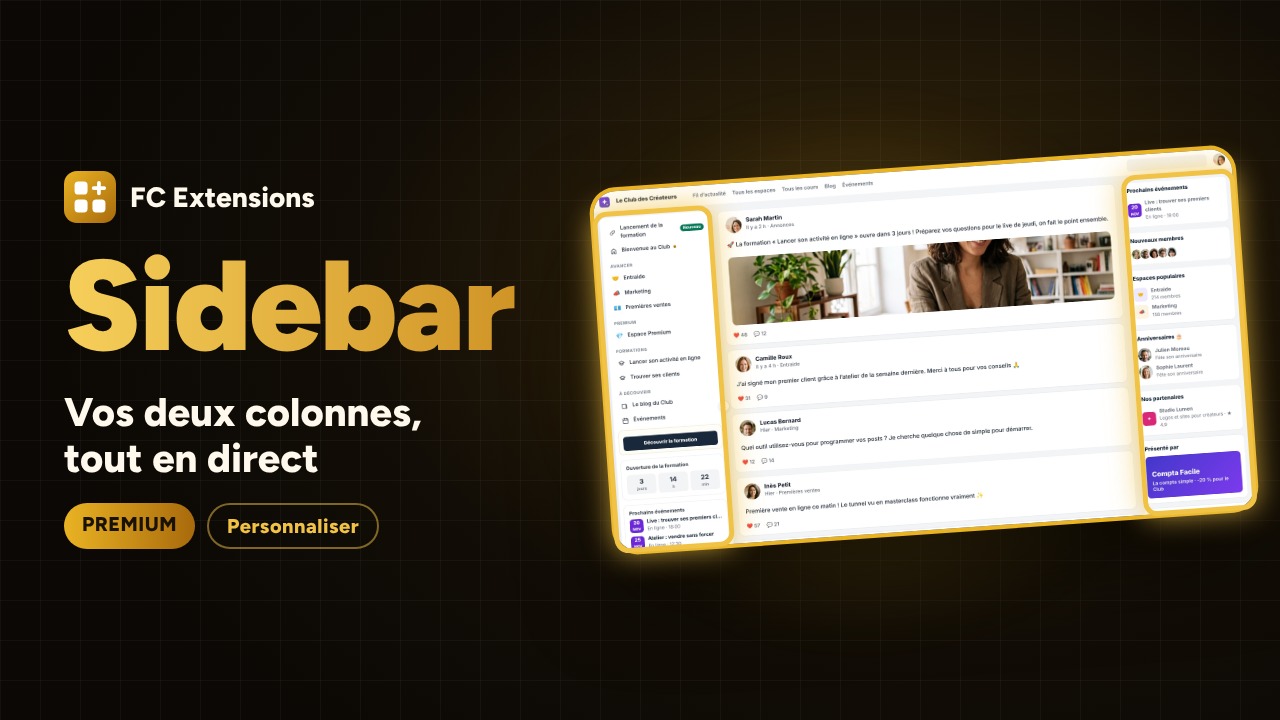
Envie de voir les autres ? Toutes les extensions sont en vidéo, famille par famille.
Un éditeur en direct, devant votre vraie communauté
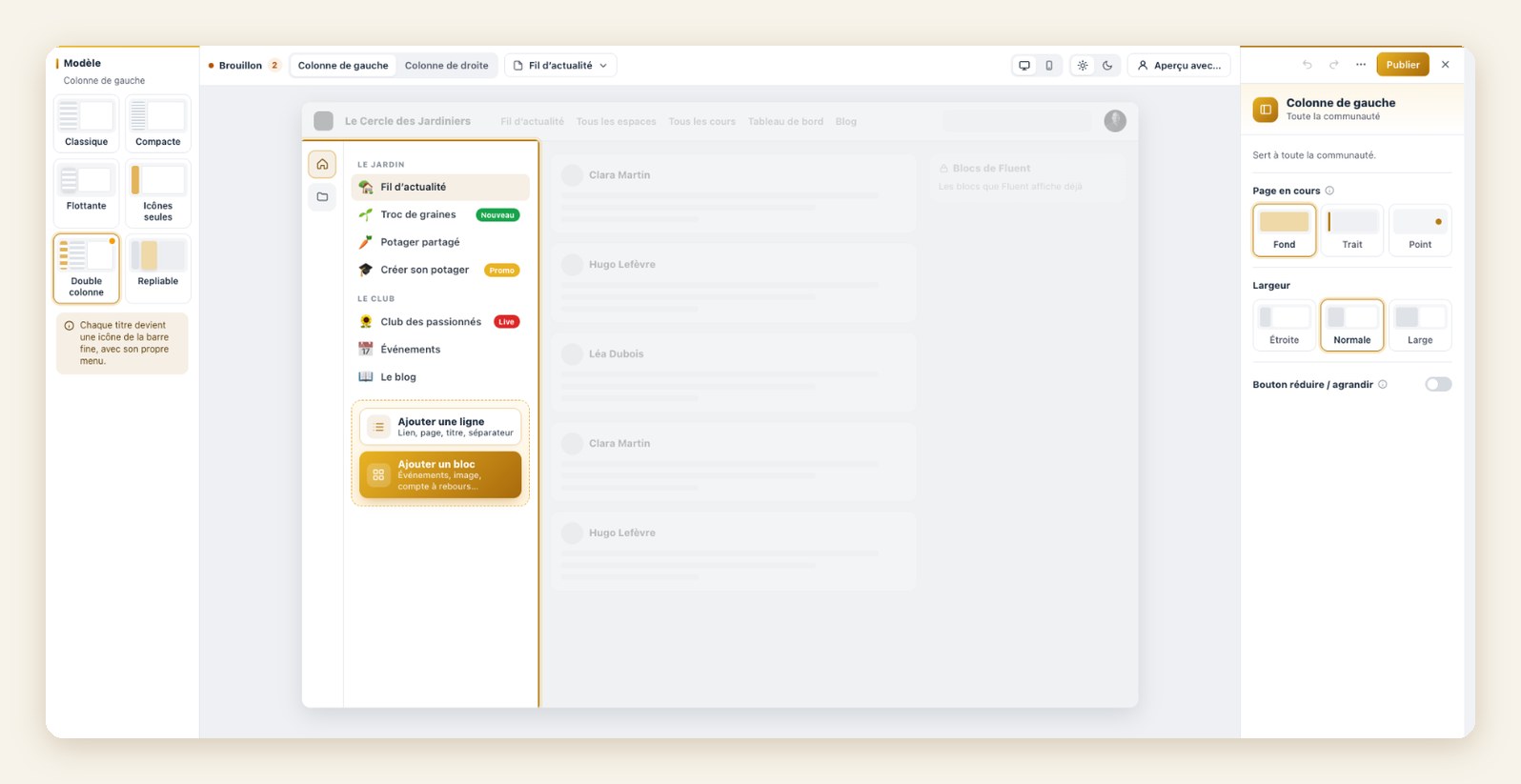
Tout commence par un bouton : « Modifier les colonnes ». Un clic, et vous voilà dans l’éditeur, devant votre communauté telle que vos membres la voient.
Vous cliquez sur ce que vous voulez changer, et le reste s’estompe pour que vous restiez concentré. Un autre clic, et vous passez de l’ordinateur au téléphone.
Vous utilisiez déjà Accès rapide ou Mise en page ? Sidebar reprend vos réglages. Vous partez de votre communauté telle qu’elle est, sans rien perdre.
La colonne de gauche, pour se repérer
Six modèles pour commencer : Classique, Compacte, Flottante, Icônes seules, Double colonne, ou Repliable, qui s’ouvre au survol. Vous réglez la largeur et la façon dont la page en cours ressort : un fond, un trait ou une pastille.
Vos liens, exactement où vous les voulez
Avec « Ajouter une ligne », vous ajoutez un lien, la page d’une extension, un titre ou un séparateur, puis vous le placez d’un simple glisser.
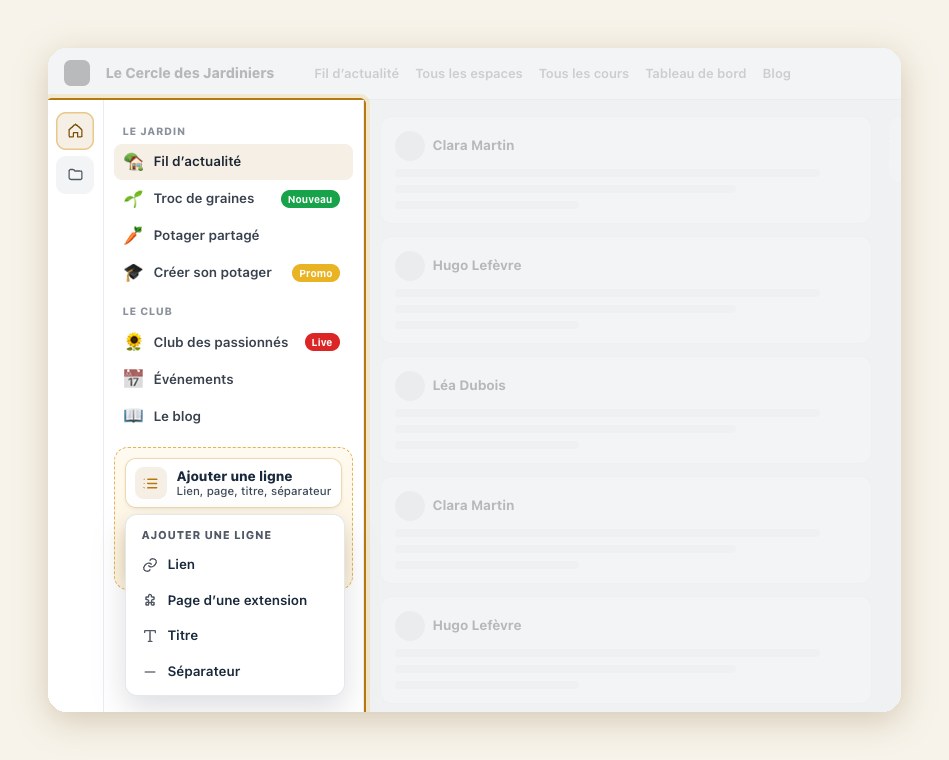
Chaque ligne a son nom, son icône, et pourquoi pas une étiquette : Nouveau, Promo, Live, dans la couleur de votre choix. Sous vos lignes, vous pouvez aussi poser des blocs : un bouton vers votre formation, un compte à rebours, vos prochains événements.
Encore plus loin
En double colonne, chaque titre devient une icône dans une barre fine, avec son propre menu. Dans un cours, la colonne montre les leçons et la progression de l’élève. Et un petit bouton rond permet à chaque membre de réduire ou d’agrandir la colonne.
La colonne de droite, là où vit l’actualité
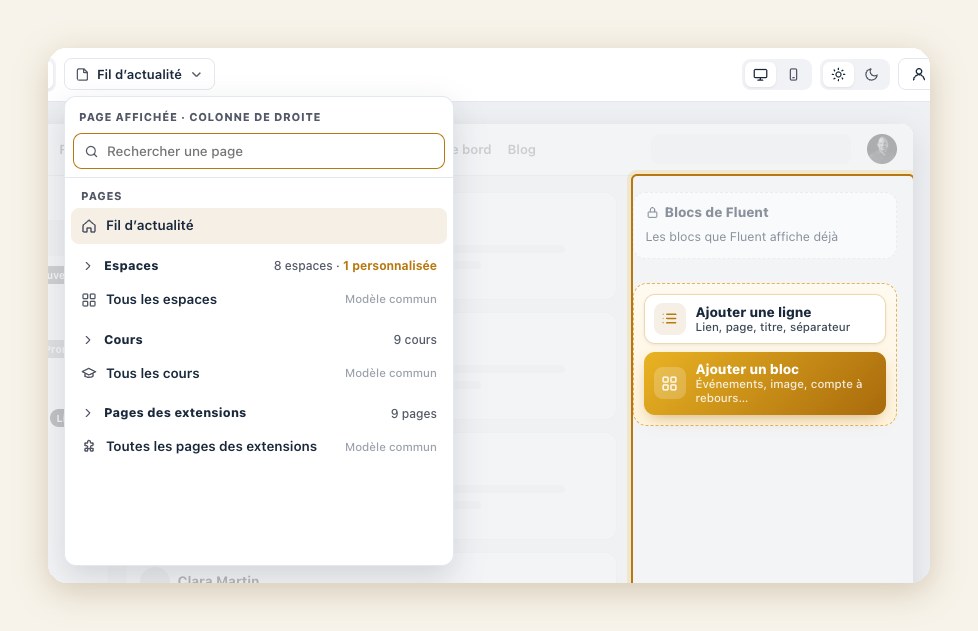
La colonne de droite se règle page par page : le fil d’actualité, les espaces, les cours, et même les pages de vos extensions, comme les événements, l’annuaire ou le blog. Vous retrouvez chaque page dans une liste claire, avec une recherche et vos pages récentes.
Des modèles prêts, puis vos blocs
Pour aller vite, quatre modèles prêts : Communauté vivante, Académie, Vitrine qui vend, et Épurée. Un clic, et la colonne se remplit.
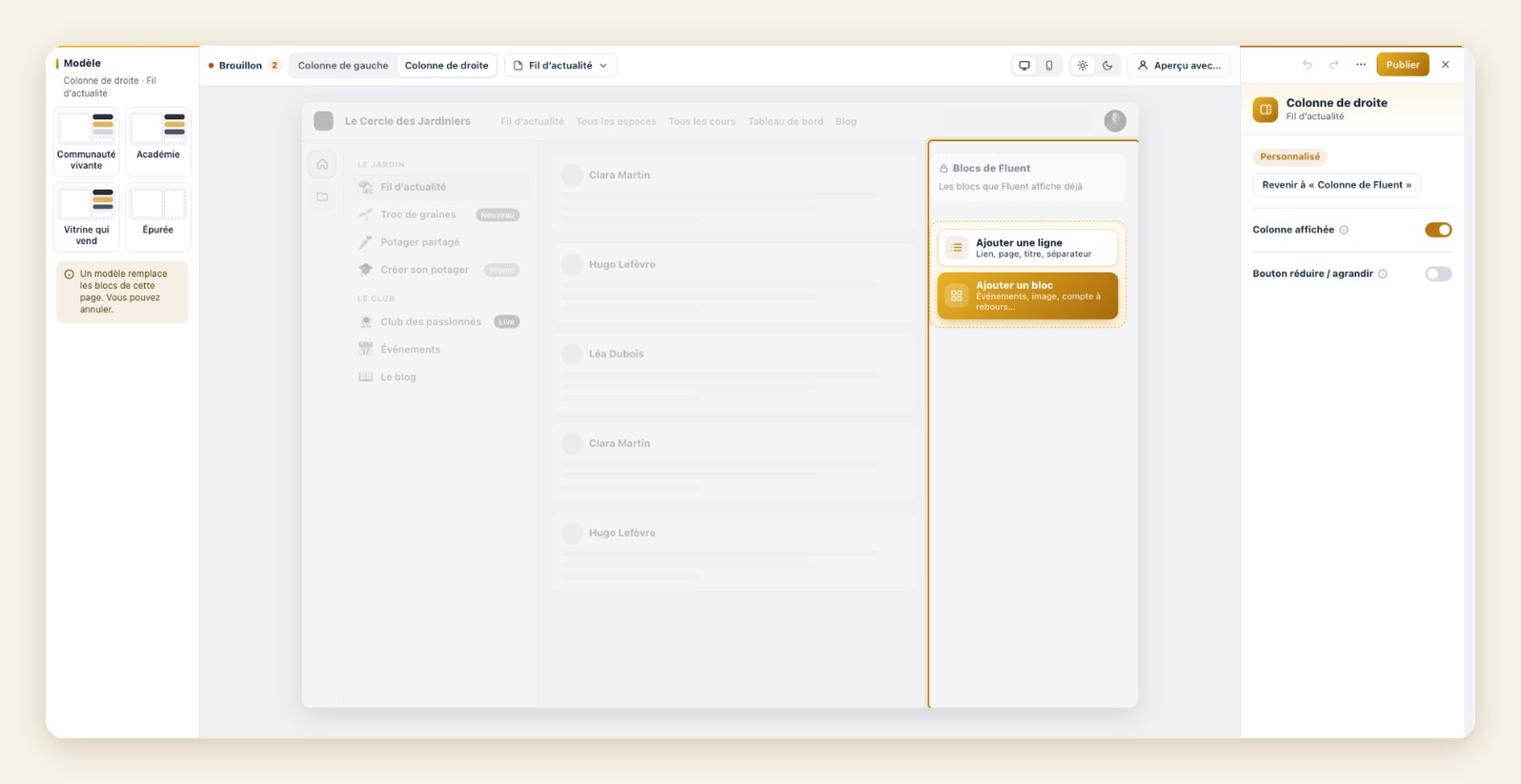
Vous gardez les blocs de Fluent Community que vous aimez, et vous placez les vôtres au-dessus, en dessous ou entre eux.
Tout l’écosystème, en un catalogue
« Ajouter un bloc » ouvre tout le catalogue : texte, image, bannière, bouton, vidéo, liens rapides, et les blocs de vos extensions FC Extensions : événements, compte à rebours, publicité, niveau, anniversaires, reprendre la leçon, annuaire, articles du blog.
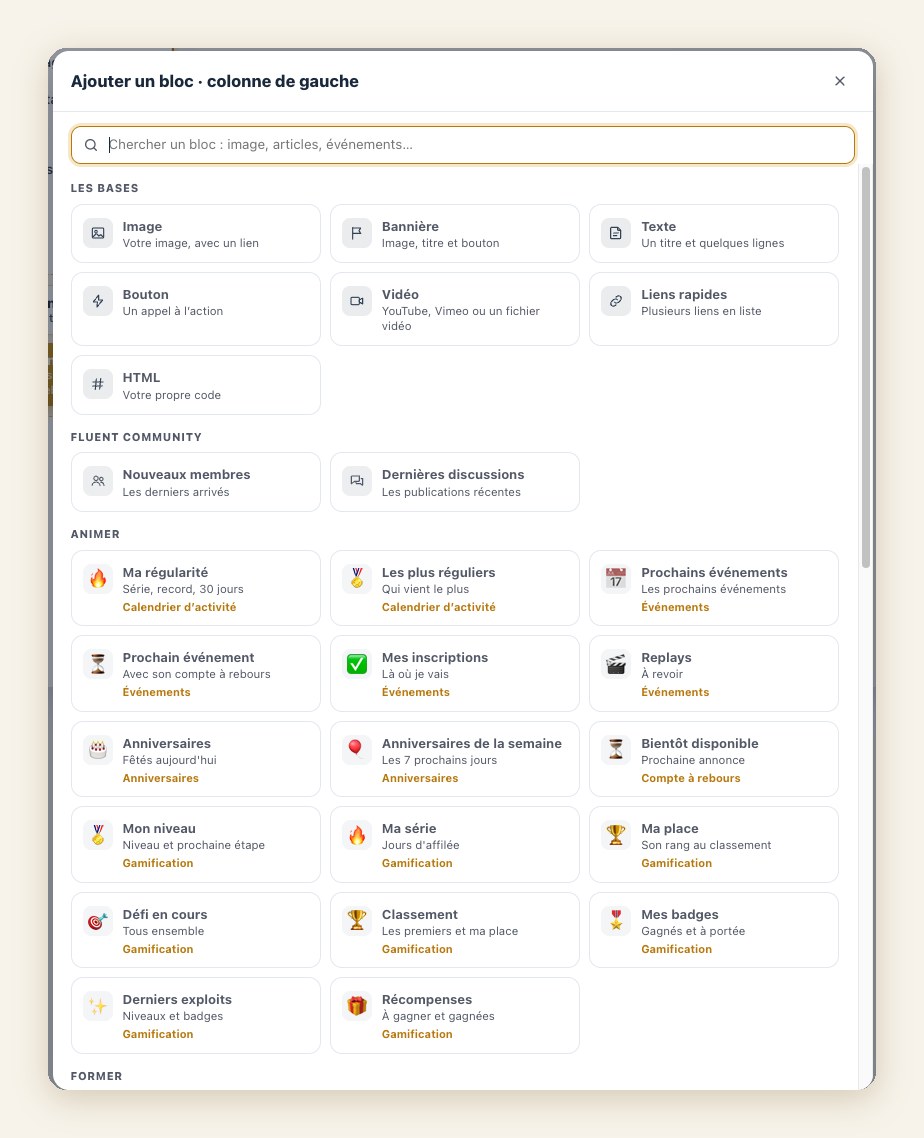
Vous choisissez précisément ce que vous montrez : un événement plutôt que tous, la fiche d’un partenaire, ou plusieurs publicités qui tournent au même endroit. Un bloc peut même rester visible pendant qu’on fait défiler la page.
Les espaces et les cours
Vos espaces suivent une colonne commune, réglée une seule fois. Vous modifiez un espace ? Il reçoit sa propre colonne, tout simplement.
Et dans vos formations, la concentration efface la colonne de droite pendant les leçons. L’élève se consacre à son cours.
Pour chaque membre, ce qui lui parle
Chaque ligne et chaque bloc a son réglage « Qui le voit ». Tout le monde, les visiteurs, les membres connectés, un rôle, les membres d’un espace, les élèves d’un cours, un niveau, un badge, une offre achetée, ou une étiquette FluentCRM. Vous pouvez aussi le cacher à certains.
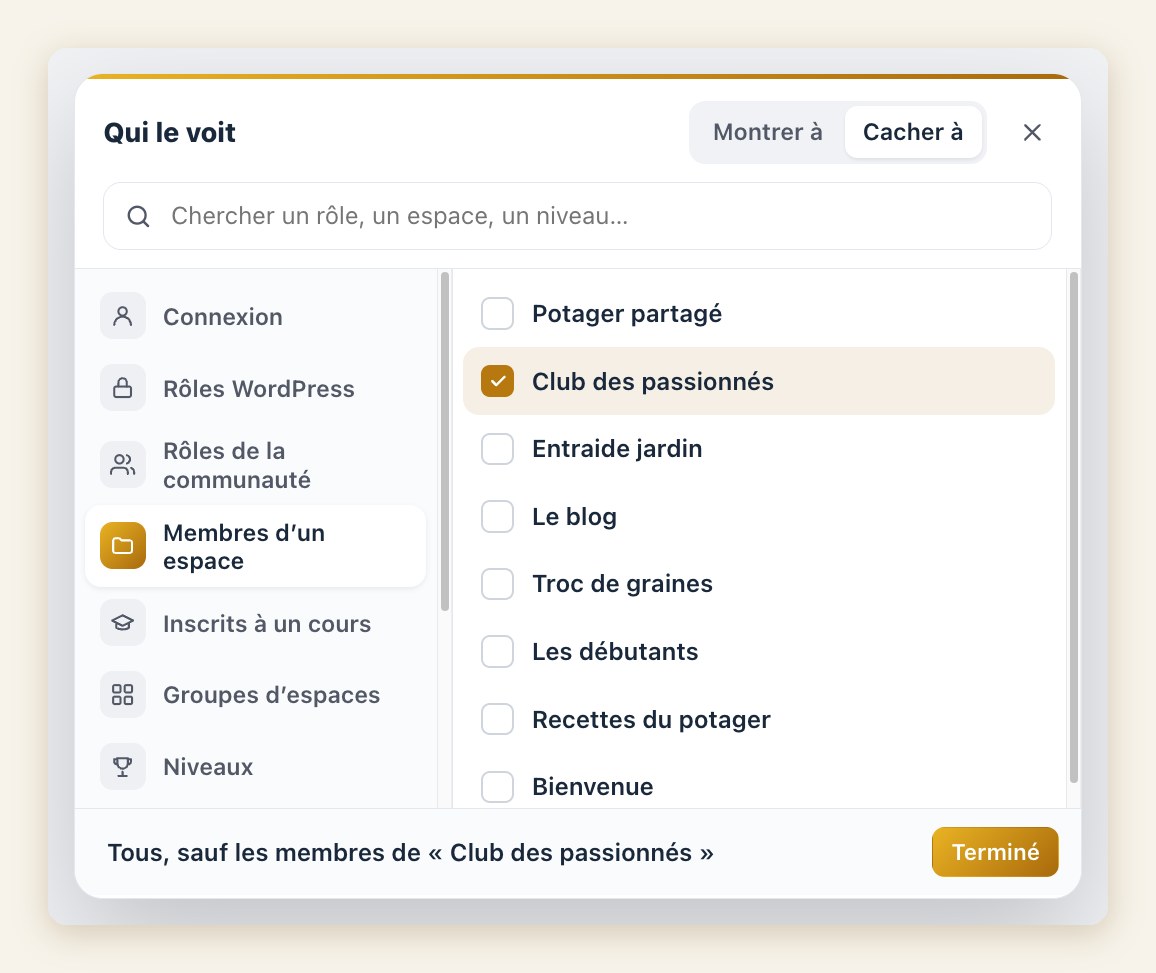
Un exemple : le bloc « Rejoindre le club » s’affiche seulement à ceux qui n’en font pas encore partie. Et avec les dates, le lien d’un atelier reste visible jusqu’au jour J, puis disparaît tout seul.
Voir comme : vérifiez en un coup d’œil
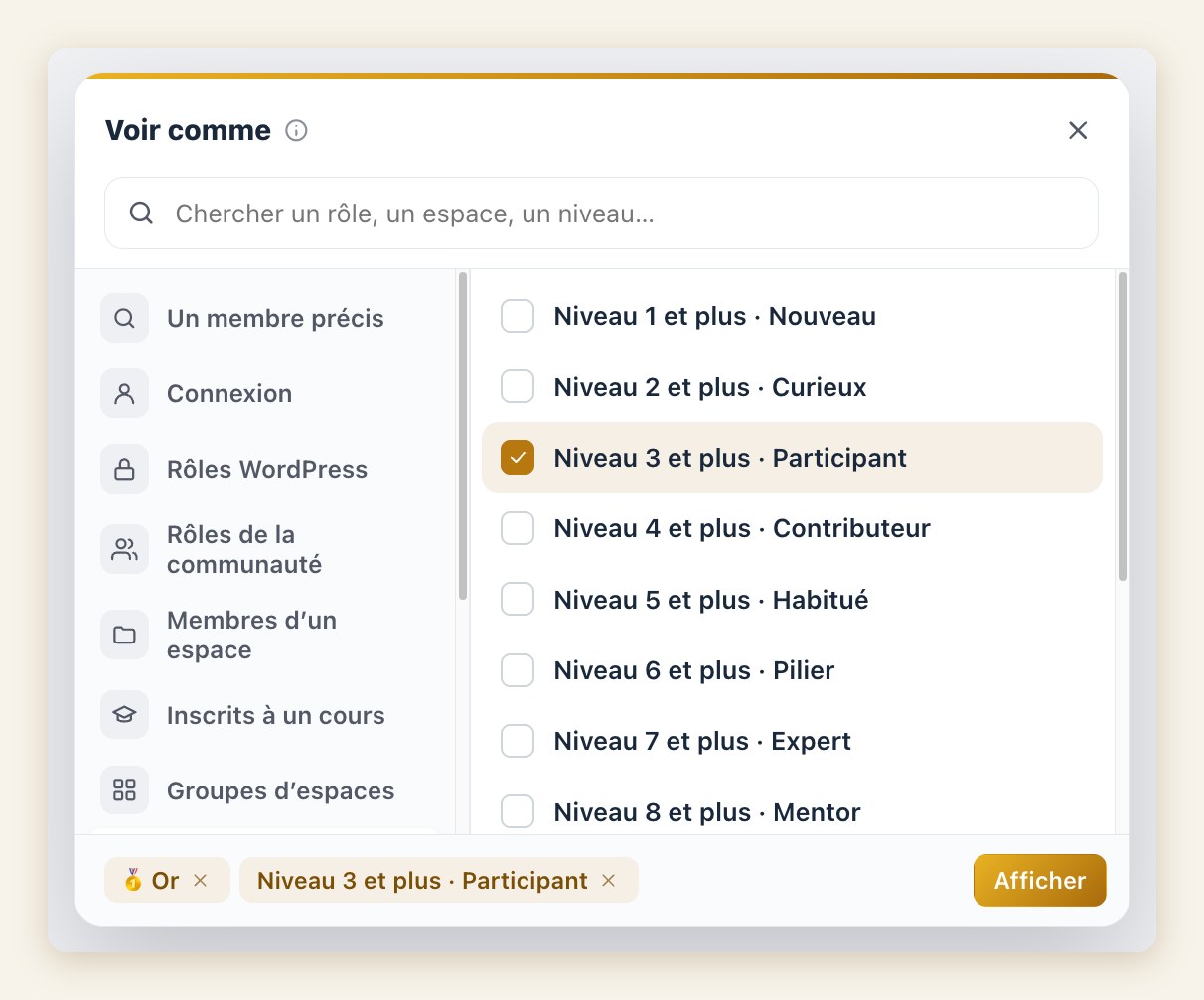
Dans l’éditeur, « Aperçu avec » vous montre les colonnes pour le public de votre choix. Depuis l’accueil de Sidebar, « Voir comme » ouvre votre vraie communauté, vue par un visiteur, un membre précis, ou un profil que vous composez, par exemple un niveau 3 avec le badge Or.
Publier quand tout est prêt, puis suivre
Vous travaillez tranquillement sur un brouillon. Tant que vous ne publiez pas, vos membres voient la communauté comme avant.
Sur l’accueil de Sidebar, vous retrouvez vos modifications à publier, une par une. Vous les relisez, vous jetez un œil à l’aperçu, et vous publiez quand vous êtes prêt.
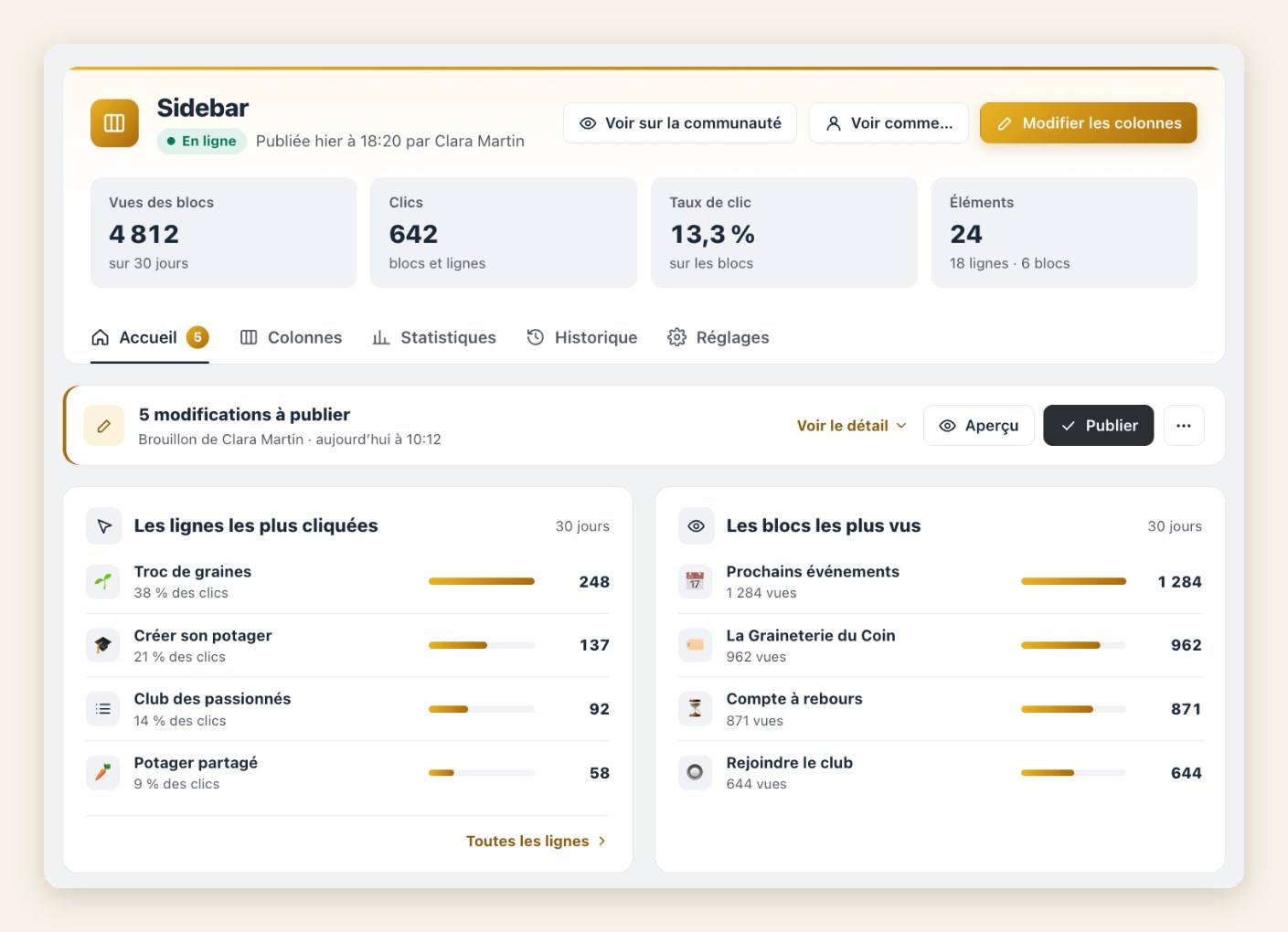
Chaque publication est gardée dans l’historique, avec ce qui a changé. Envie de revenir en arrière ? Un clic sur « Restaurer », et l’ancienne version revient dans le brouillon.
Vous savez ce qui intéresse vos membres
L’accueil montre les lignes les plus cliquées et les blocs les plus vus. L’onglet Statistiques donne le détail jour par jour : vues, clics et taux de clic, pour chaque bloc et chaque ligne, sans aucune donnée personnelle, avec un export en un clic.
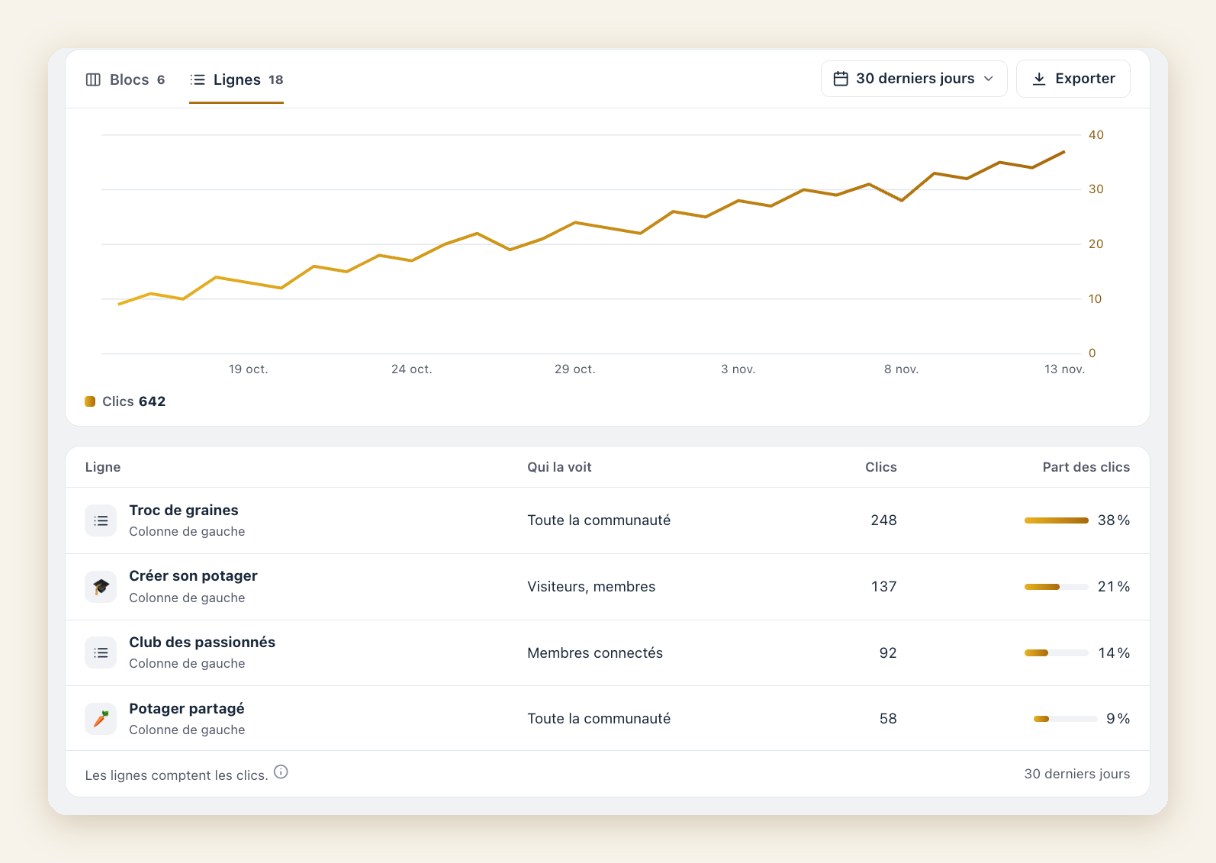
Vous voyez ce qui marche, et votre prochaine colonne n’en sera que meilleure.
Comment avoir Sidebar
Avec Sidebar, les deux colonnes de votre communauté deviennent de vraies vitrines : à votre image, sur chaque page, avec pour chaque membre ce qui lui parle.
Vous êtes Founder ? Sidebar s’allume depuis FC Extensions, d’un simple interrupteur.
Pas encore Founder ? L’offre Founder ouvre toutes les extensions premium, à vie, y compris celles à venir. Elle se termine le dimanche 22 novembre à 23 h 59, heure de Paris.
Extension premium
Vos deux colonnes, à votre image
Sidebar fait partie des extensions premium de FC Extensions. Elle est incluse dans l’offre Founder, jusqu’au dimanche 22 novembre à 23 h 59, heure de Paris.
✓ Native Fluent Community
✓ Un éditeur en direct
✓ Les blocs de toutes vos extensions
✓ Pour chaque membre, ce qui lui parle
Pour aller plus loin, ouvrez la fiche Sidebar, donnez vos couleurs à votre communauté avec Theme Studio, regardez toutes les extensions en vidéo, ou parcourez le catalogue des extensions.
Une idée, une question ? Retrouvez-moi dans l’espace FC Extensions de la communauté Sdravobiz, ou proposez vos idées sur la feuille de route.
Questions fréquentes
Qu’est-ce que Sidebar ?
C’est l’extension premium de FC Extensions qui règle les deux colonnes de votre communauté Fluent Community, la gauche et la droite, dans un seul éditeur en direct, avec les blocs de toutes vos extensions.
Est-ce que je garde mes réglages d’Accès rapide et de Mise en page ?
Oui. Sidebar reprend vos réglages. Accès rapide reste disponible pour ses autres fonctions, et sa colonne de gauche se règle alors dans Sidebar.
Mes membres voient-ils mes changements pendant que je travaille ?
Non. Vous travaillez sur un brouillon. Vos membres voient la communauté comme avant, jusqu’à ce que vous cliquiez sur « Publier ».
Puis-je montrer un bloc seulement à certains membres ?
Oui. Chaque ligne et chaque bloc a son réglage « Qui le voit » : visiteurs, membres, rôle, espace, cours, niveau, badge, offre achetée ou étiquette FluentCRM. Vous pouvez aussi ajouter des dates d’affichage.
Puis-je garder les blocs de Fluent Community ?
Oui. Vous gardez ceux que vous aimez et vous placez les vôtres au-dessus, en dessous ou entre eux.
Comment avoir Sidebar ?
Sidebar est une extension premium. Elle est incluse dans l’offre Founder, qui ouvre toutes les extensions premium à vie, jusqu’au dimanche 22 novembre à 23 h 59, heure de Paris.