
Certaines choses se disent mieux qu’elles ne s’écrivent. Un accord se montre. Un encouragement s’entend. Et un nouveau membre se sent tout de suite chez lui quand il entend une vraie voix.
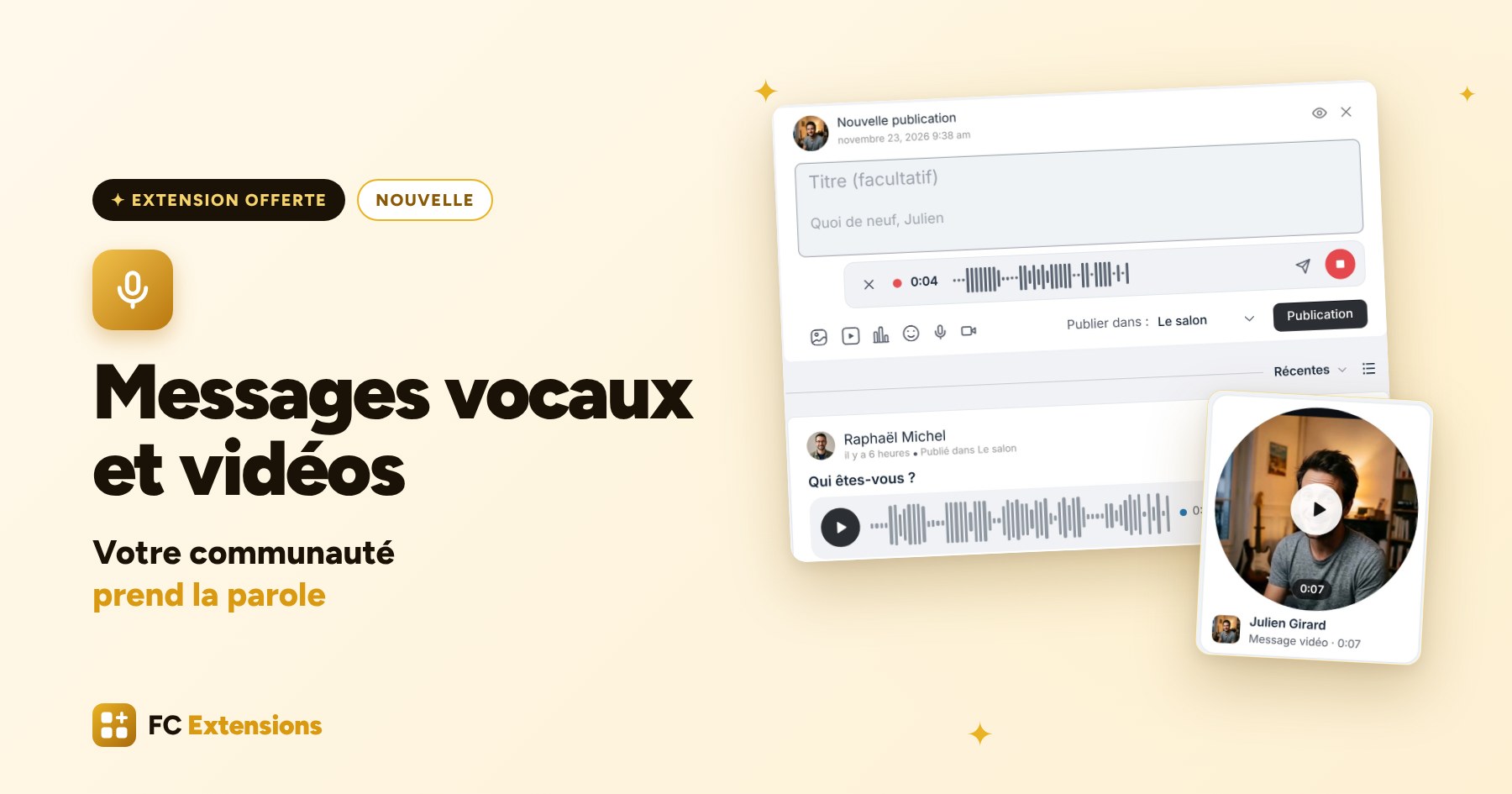
Avec Messages vocaux et vidéos, la nouvelle extension offerte de la famille Animer, vos membres envoient un message vocal, une vidéo, ou même leur écran, partout où l’on discute dans votre communauté Fluent Community. Ils se parlent, se montrent, et se sentent plus proches que jamais.
Messages vocaux et vidéos en un coup d’œil
- Enregistrer en un geste : le micro et la caméra dans chaque zone d’écriture.
- Partager dans votre communauté : publications, réponses, messages privés et profils.
- Vos notes personnelles : un carnet privé en vocal ou en vidéo, et des favoris annotés.
- Accueillir les nouveaux membres : un message de bienvenue avec votre voix et votre sourire.
- Tout retrouver : le texte de chaque message, les sous-titres et la recherche.
- Tout gérer : un tableau de bord clair, des réglages simples, vos fichiers chez vous.
Voyez-la en action
Envie de voir les autres ? Toutes les extensions sont en vidéo, famille par famille.
Une professeure de guitare, trois cents guitaristes
Prenons Inès. Elle anime Guitare & Co, une communauté de trois cents guitaristes. On y échange chaque jour : des questions, des conseils, des photos, des encouragements. Et Inès répond à chacun, à chaque fois, par de longs messages écrits.
Des paragraphes entiers, pour expliquer un geste de trois secondes. Ses membres font pareil. Tous aimeraient simplement parler, montrer, et être entendus.
C’est exactement pour ça que nous avons créé Messages vocaux et vidéos.
Enregistrer en un geste
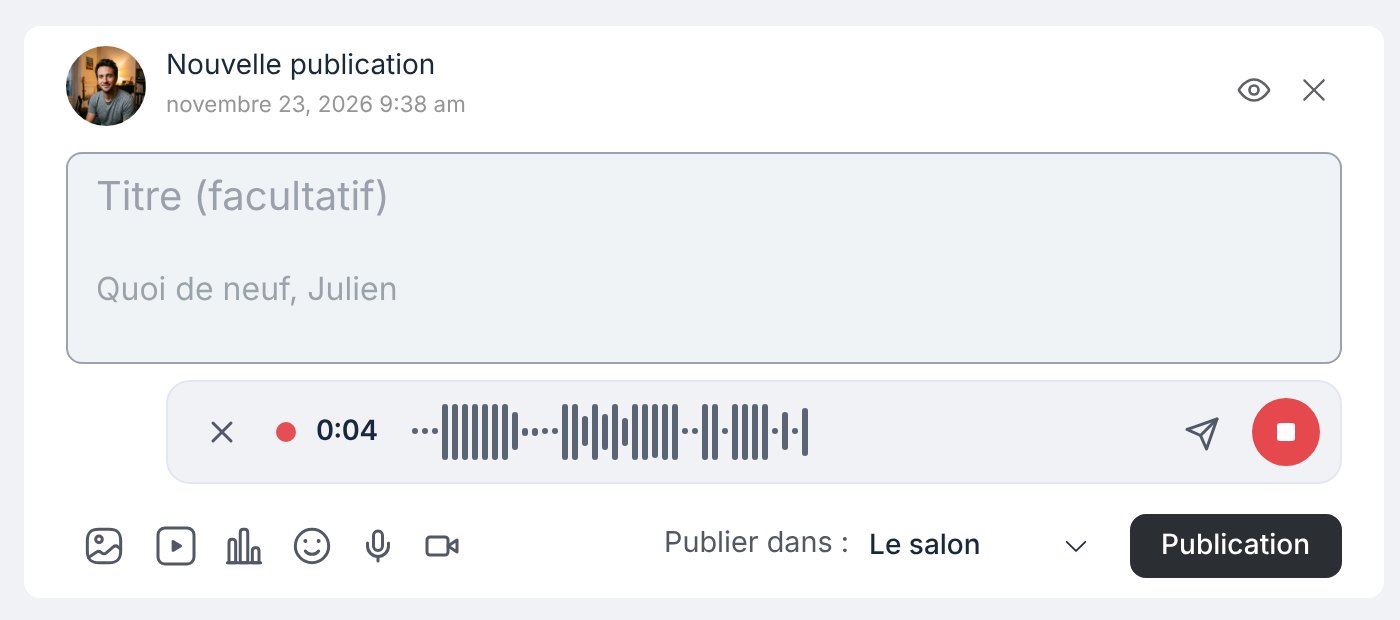
Dans chaque zone d’écriture, deux petites icônes apparaissent : le micro et la caméra. Julien, un membre d’Inès, appuie sur le micro. L’enregistrement démarre, et il pose sa question à voix haute. Il s’arrête, il réécoute, puis il envoie.
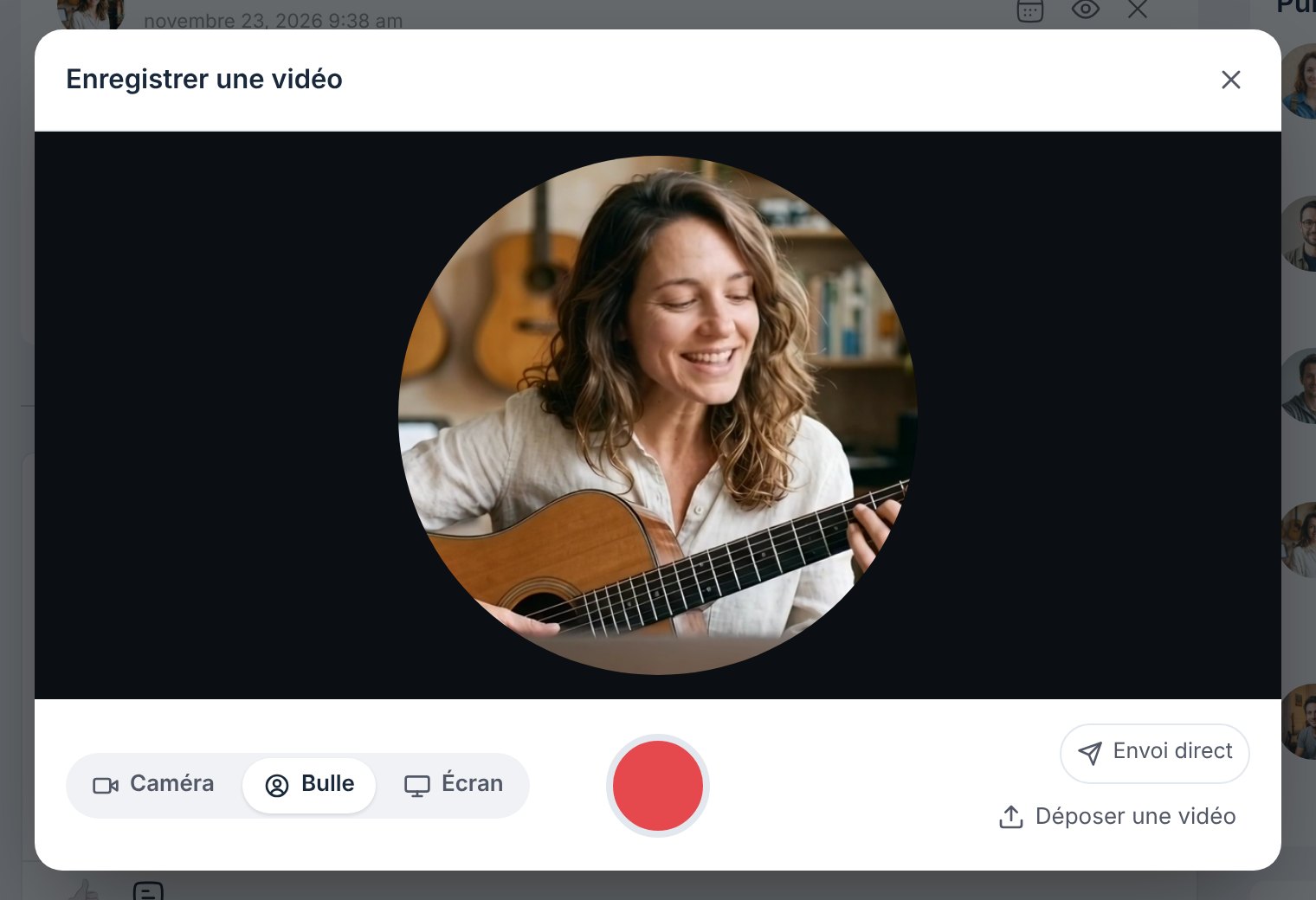
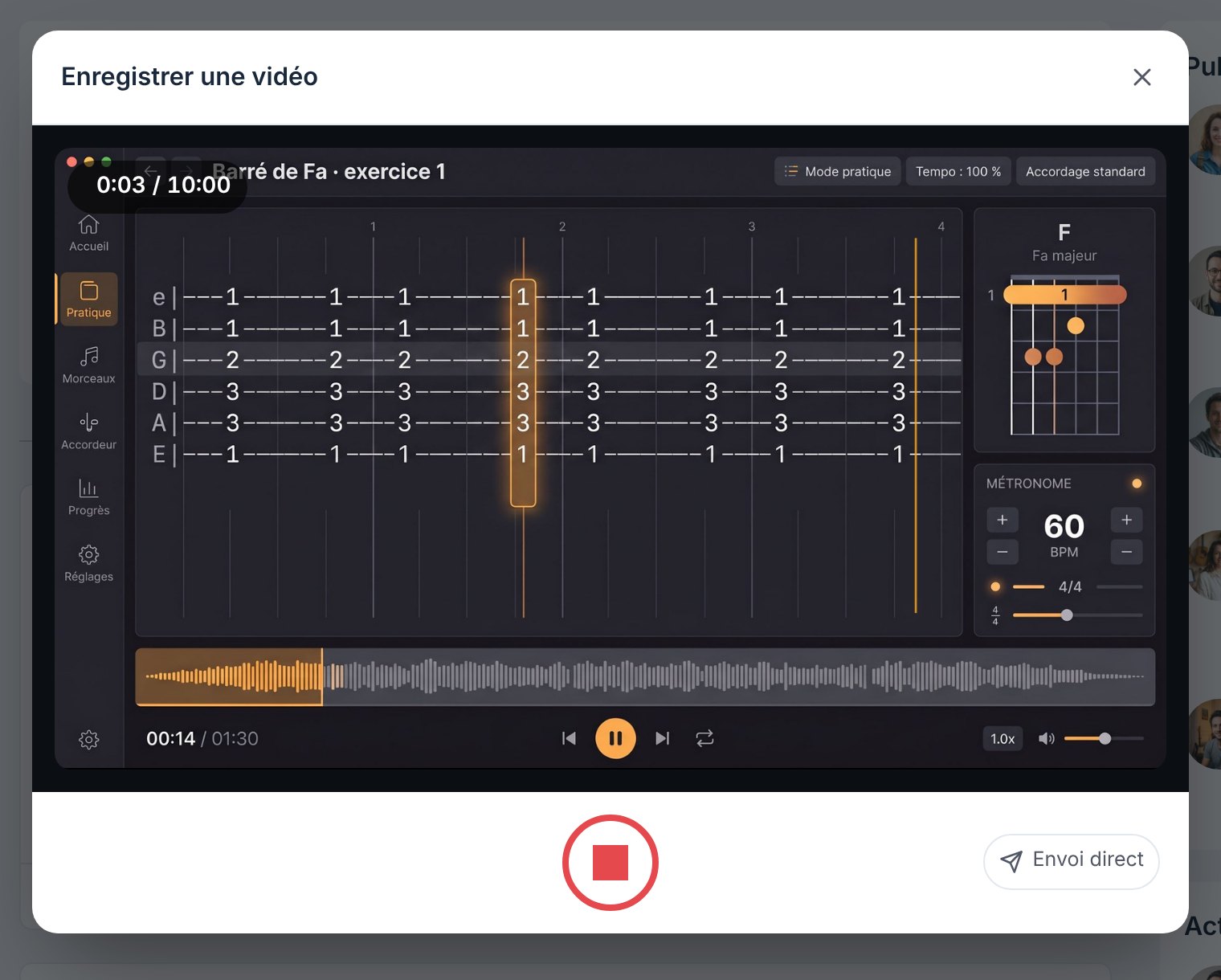
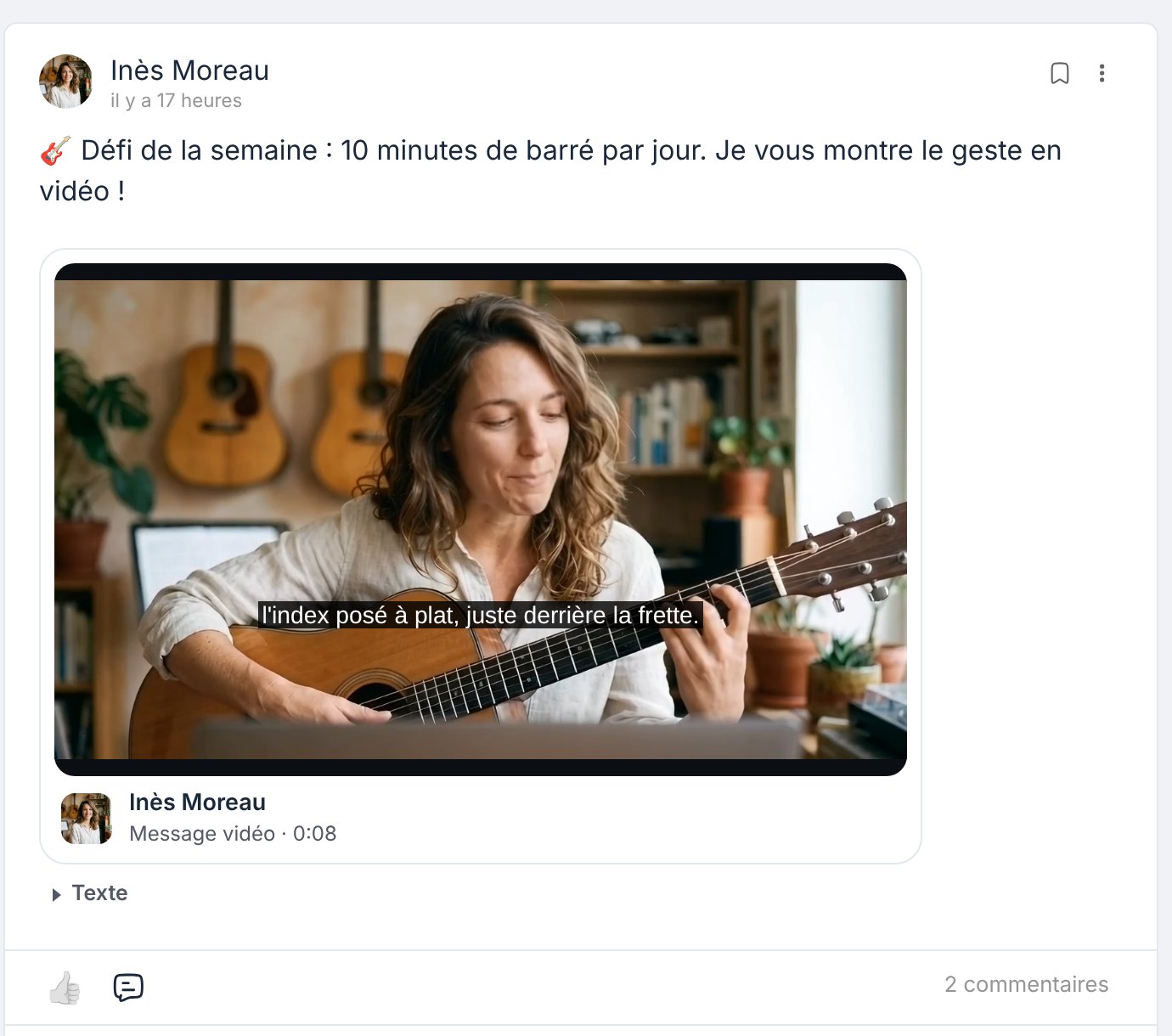
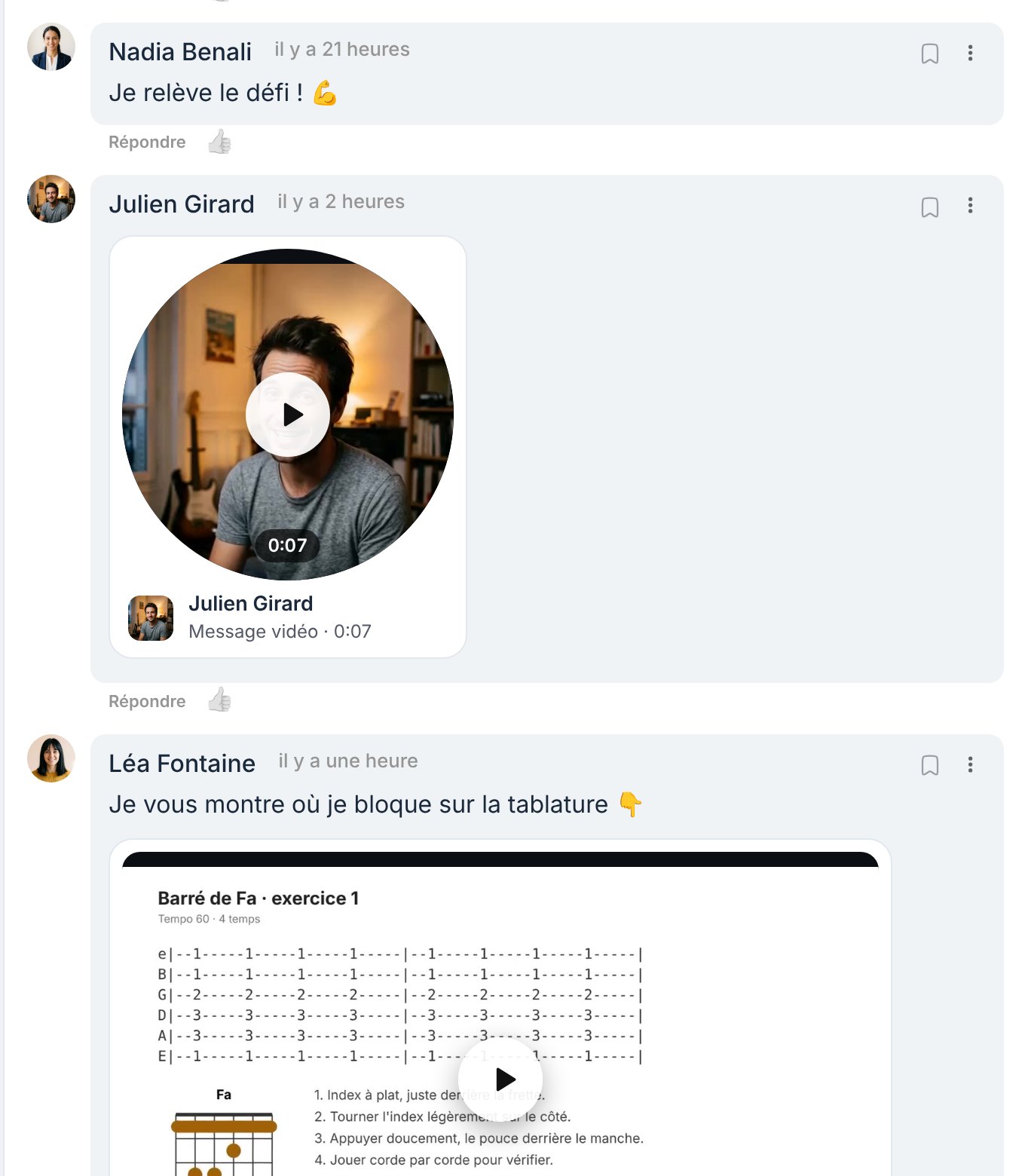
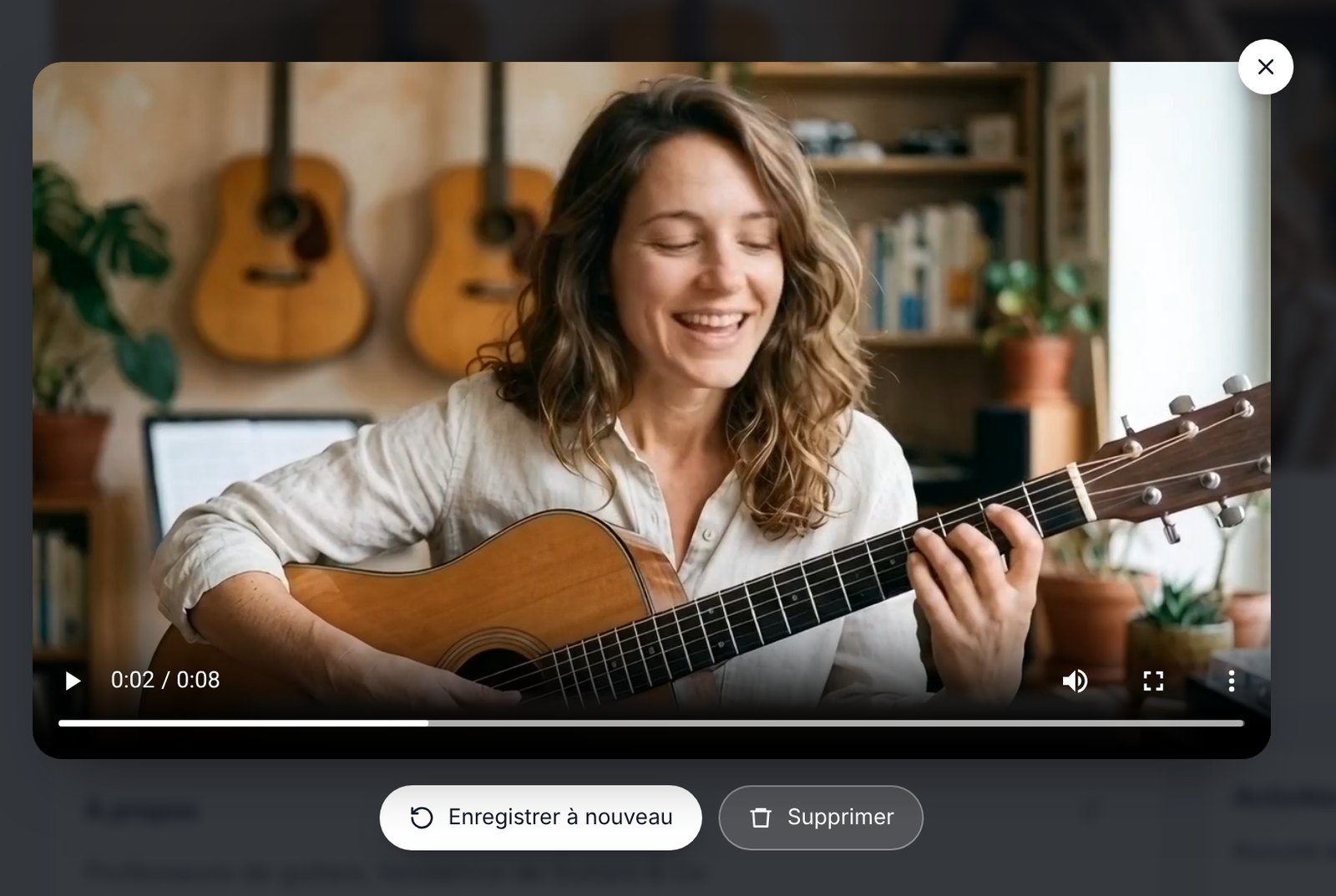
Avec la caméra, trois façons de filmer : en grand, face à la caméra, dans une bulle ronde comme un selfie, ou en partageant son écran pour montrer une tablature ou un logiciel de musique. Un compte à rebours laisse le temps de se préparer, et c’est parti.
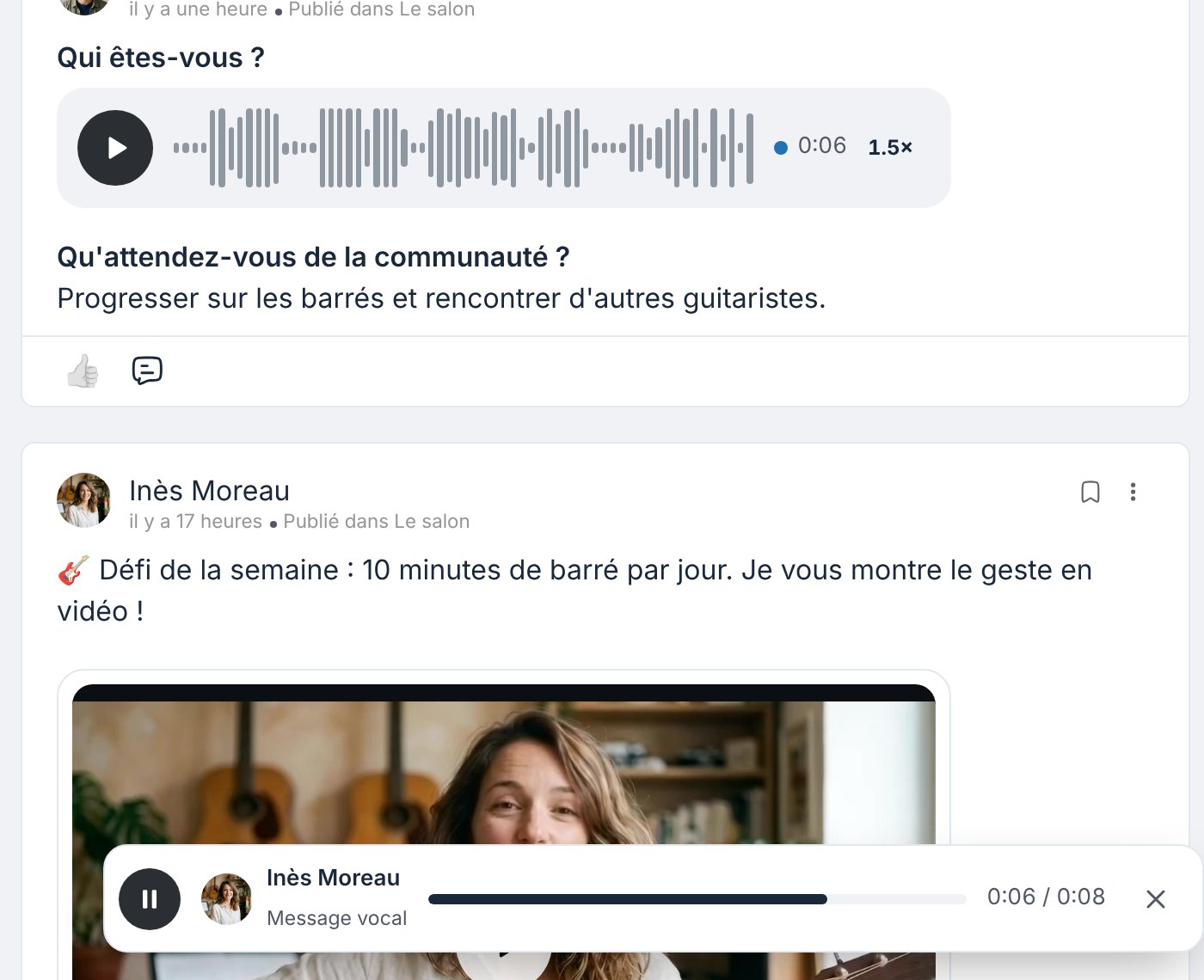
Pour écouter, un clic suffit. Le lecteur reste en bas de l’écran pendant qu’on continue sa lecture, et la vitesse se règle d’un clic. Une vidéo, elle, se lit directement dans la discussion, sans quitter la page.
Partager dans votre communauté
Une nouvelle publication ? Inès l’enregistre en vocal ou en vidéo, directement depuis le fil. Et pour répondre, chacun choisit sa façon : à l’écrit, à voix haute, face caméra, ou en montrant son écran. Une même discussion, et plein de façons d’y participer : c’est ce qui rend vos échanges vivants. Dans les messages privés aussi, on se parle à voix haute ou en vidéo.
Se présenter en vidéo sur son profil
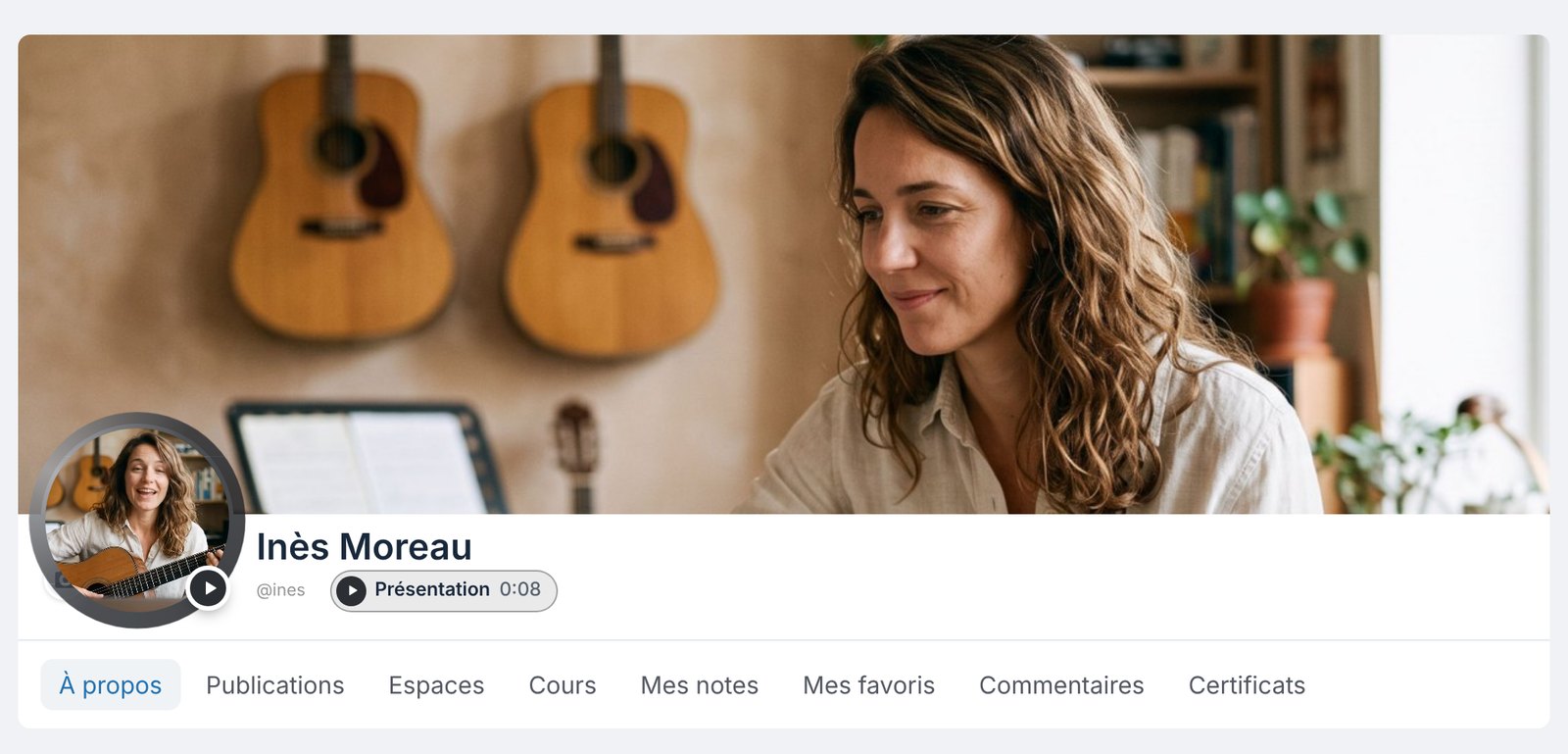
Sur son profil, chaque membre peut se présenter en vidéo ou en vocal. Un clic sur « Présentation », ou sur le petit bouton de lecture de sa photo, et on découvre sa présentation. Un visage, une voix, quelques mots : on sait tout de suite à qui l’on parle. La confiance s’installe, et les liens se créent beaucoup plus vite.
Dans tout l’écosystème FC Extensions
Et ce n’est que le début. Messages vocaux et vidéos fonctionne dans tout l’écosystème FC Extensions : les avis des Évènements, l’Annuaire d’annonces, les commentaires du blog, Vidéos et podcasts, les vœux d’Anniversaires, les Publications payantes, la Rédaction, et bien d’autres. Plus votre communauté a d’extensions, plus elle prend la parole.
Vos notes personnelles
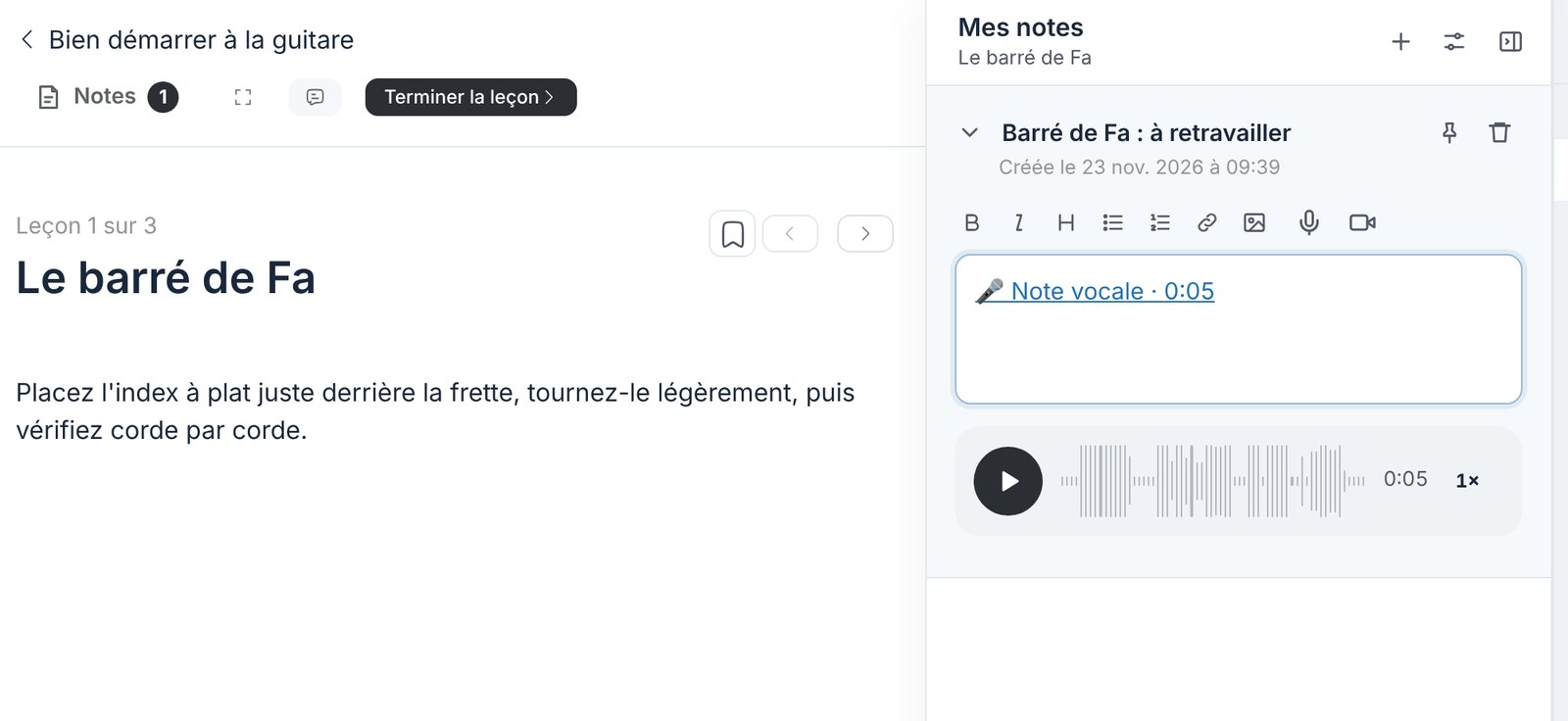
D’habitude, pour garder ses idées et ses notes, on utilise une application à part, souvent payante. Avec Notes, chacun a son carnet privé, dans son profil, que lui seul peut voir. Il y enregistre une note vocale ou vidéo, directement, ou pendant une leçon. Il la retrouve à chaque fois : une explication, une question à poser, un exercice à refaire.
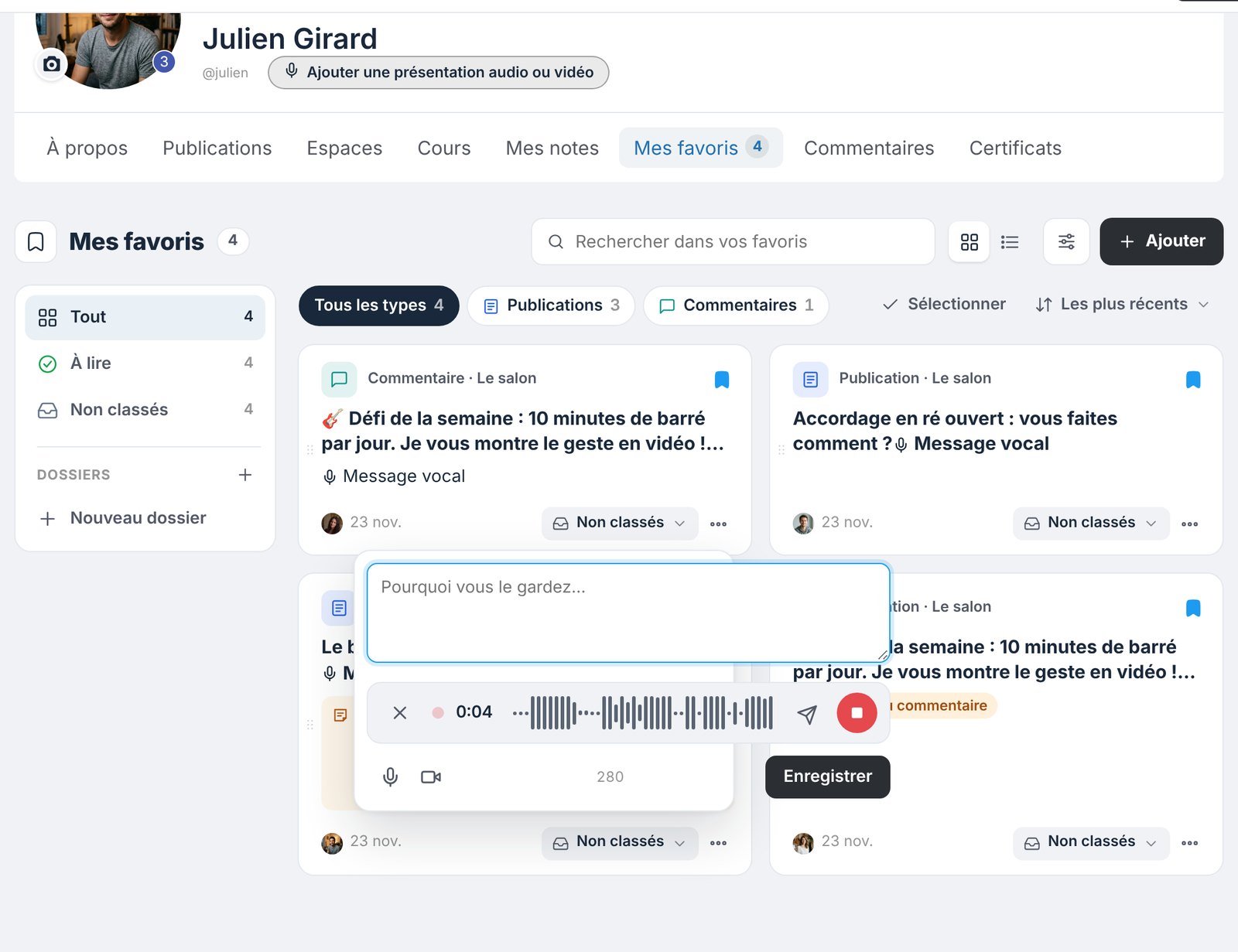
Pour garder ce qui compte, il y a Favoris avancés. On met en favori le commentaire vocal d’un autre membre, et on y ajoute sa propre note vocale. Deux vrais services en plus pour vos membres, directement dans votre communauté.
Accueillir les nouveaux membres
Une communauté vivante, c’est aussi une communauté qui accueille. Messages vocaux et vidéos fonctionne avec Parcours d’accueil. Inès enregistre son message de bienvenue en vocal ou en vidéo, et chaque nouveau membre le reçoit en privé, dès son arrivée, avec la voix et le sourire d’Inès.
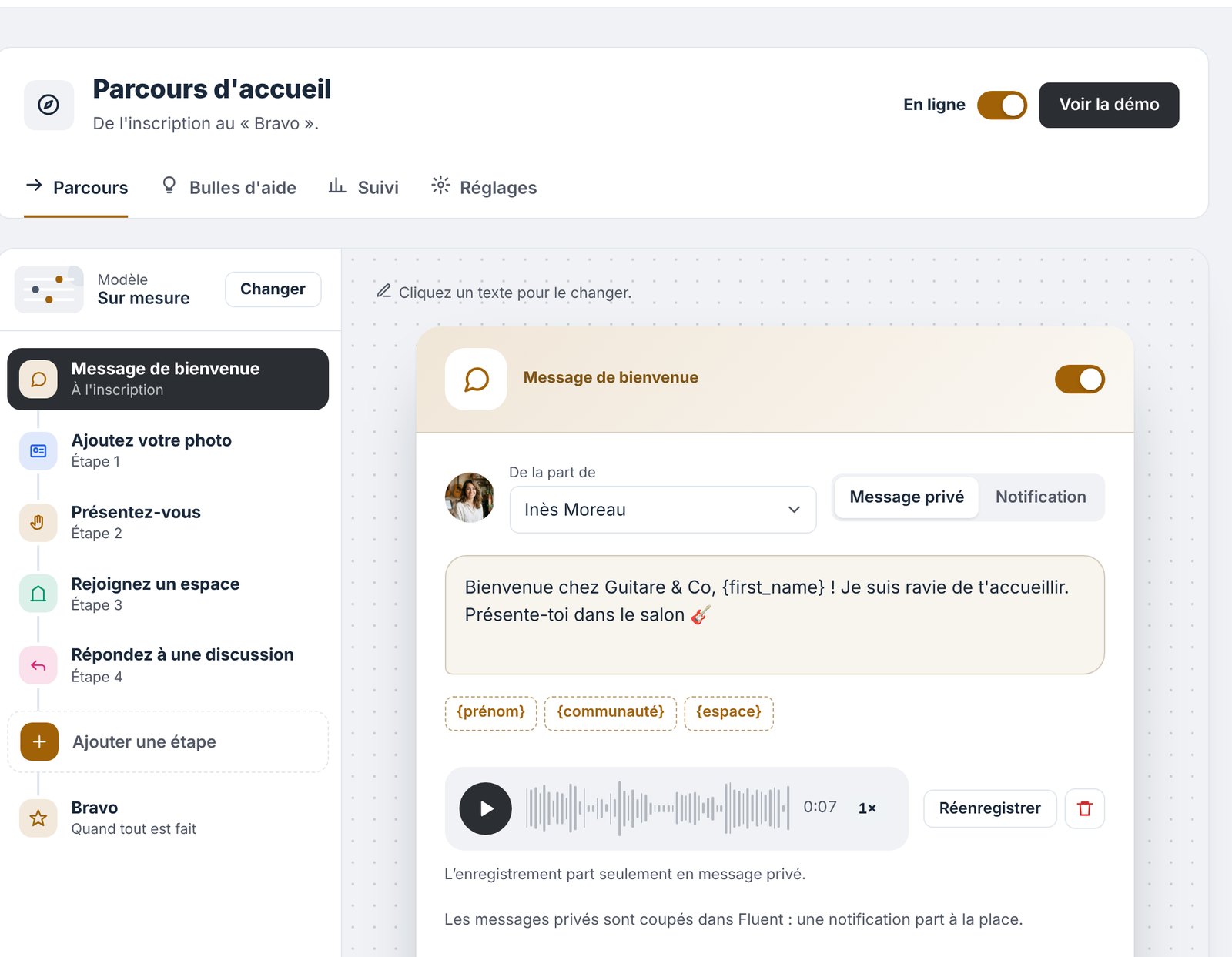
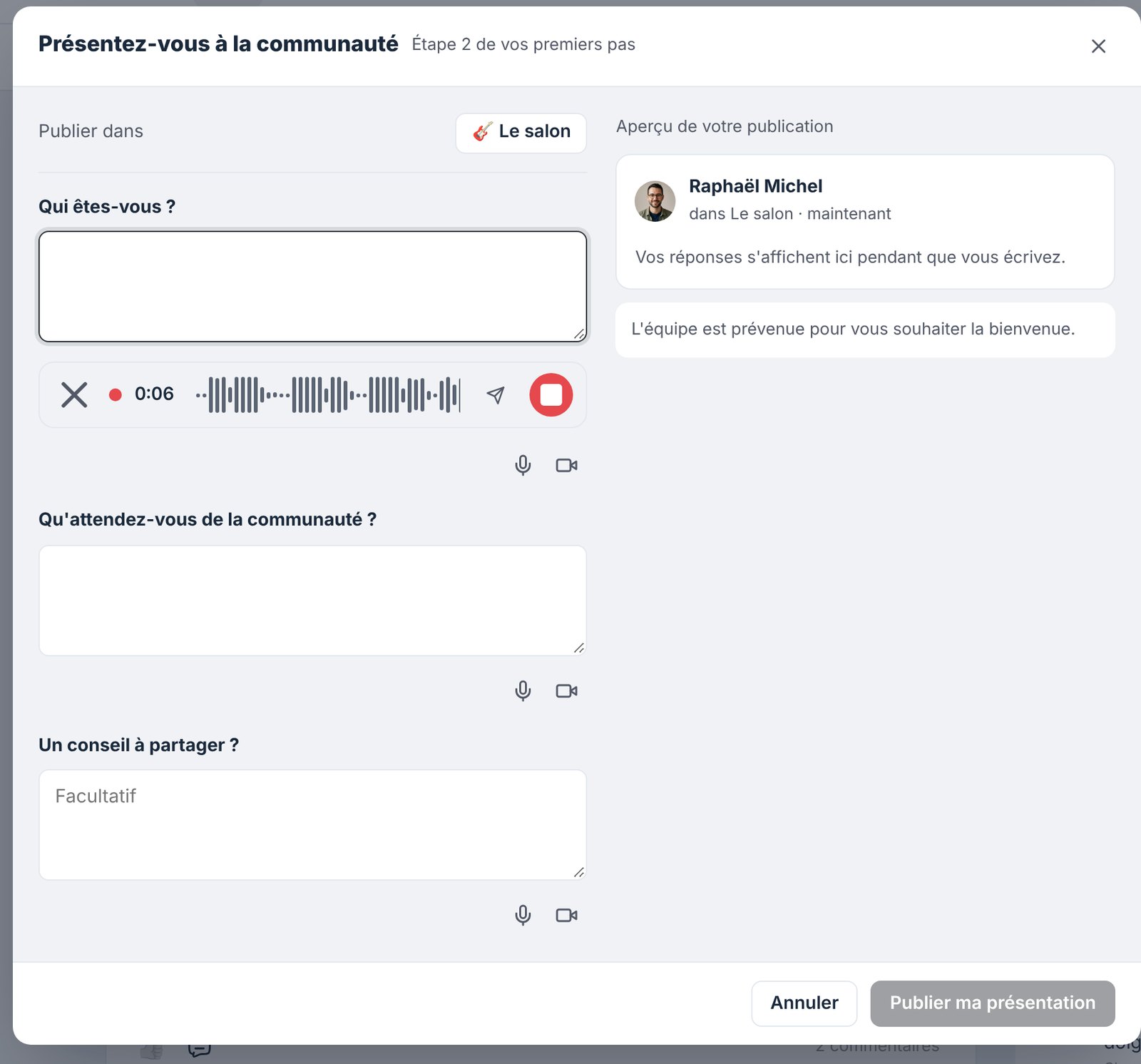
À son tour, le nouveau membre se présente à la communauté, en vocal ou en vidéo, en quelques secondes. Deux extensions qui travaillent ensemble, pour un accueil que l’on n’oublie pas.
Tout retrouver
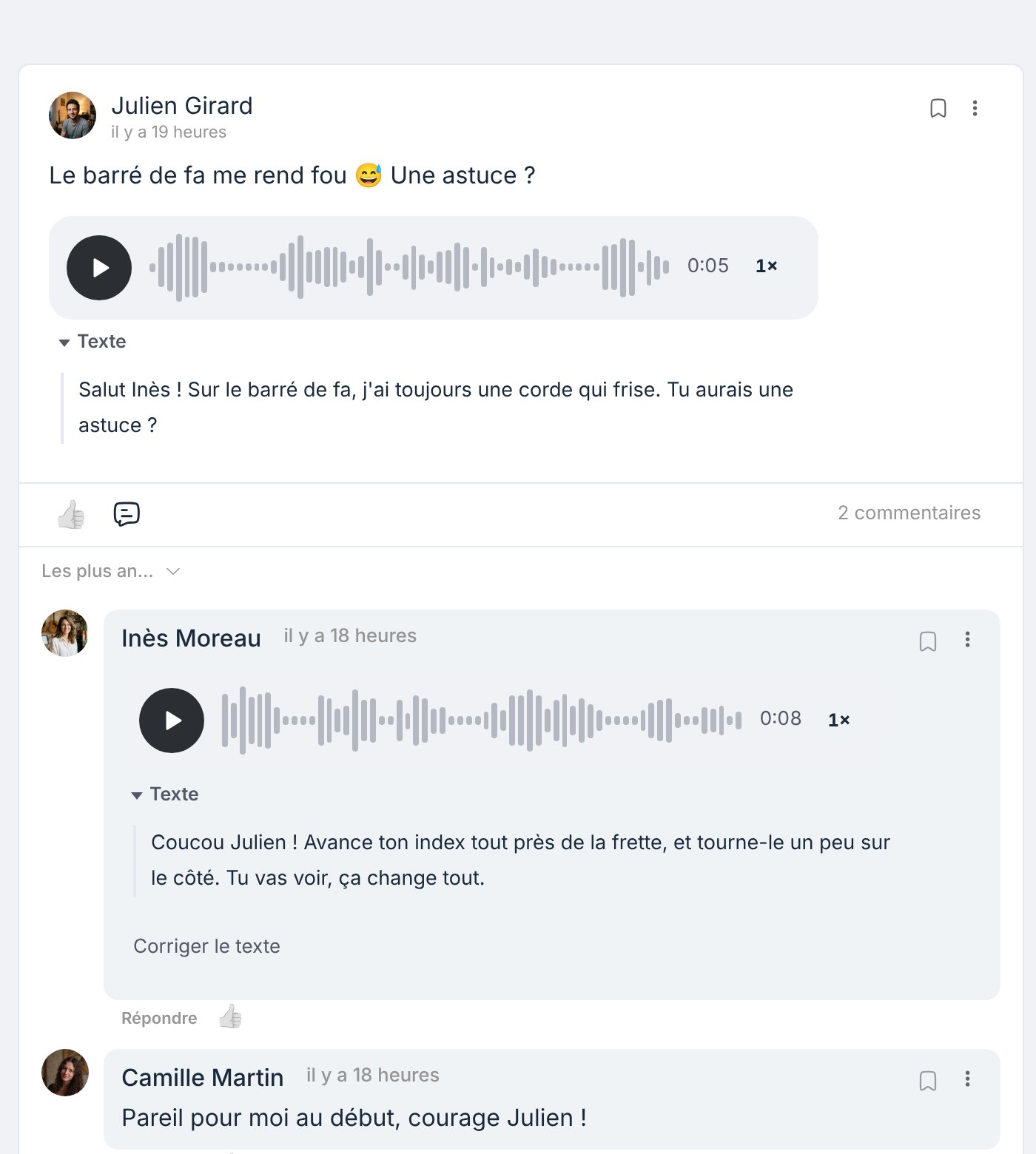
Grâce à la transcription, chaque message vocal devient aussi du texte, et chaque vidéo reçoit ses sous-titres. On lit au lieu d’écouter quand on préfère, et le texte se corrige en un clic.
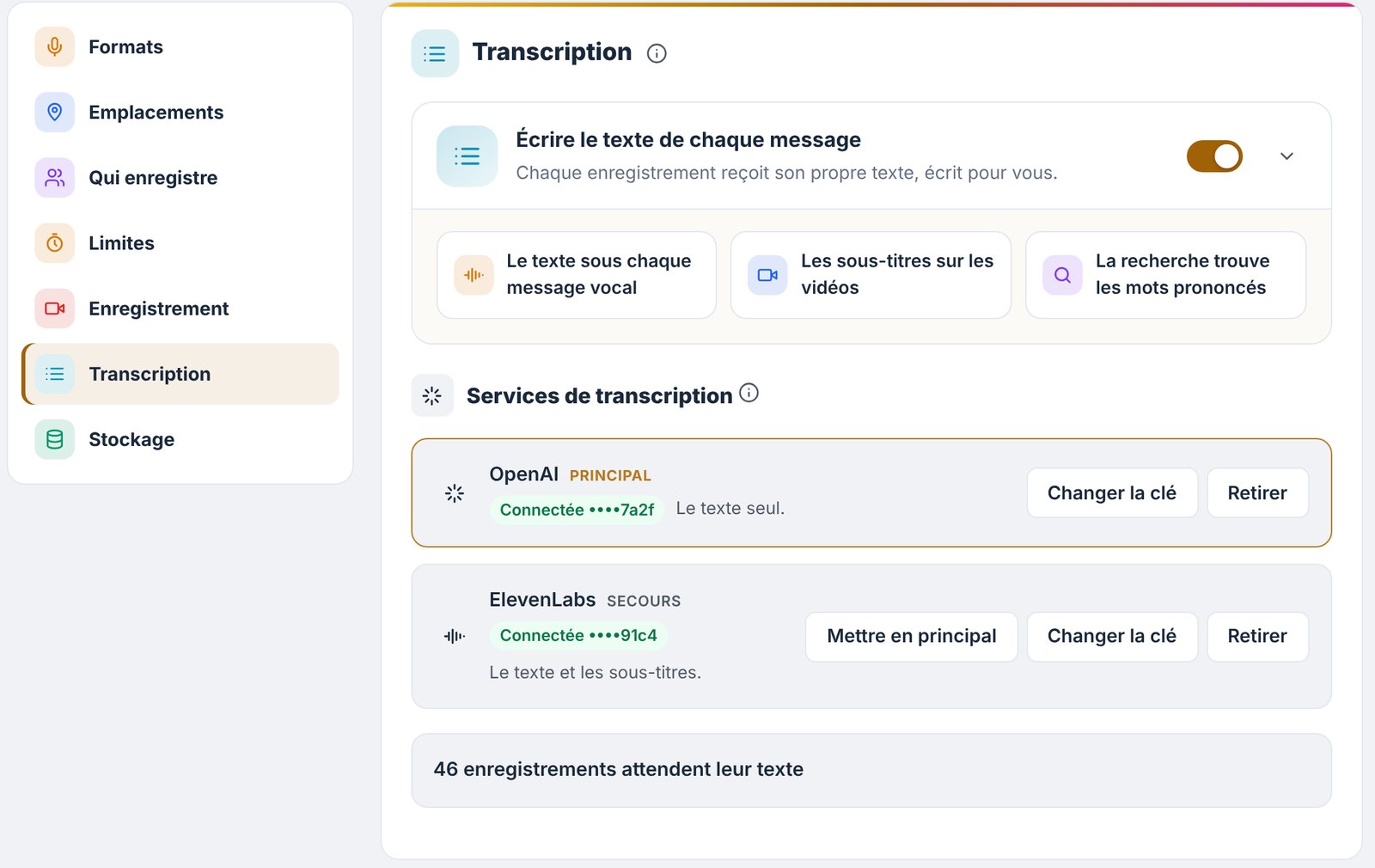
Pour cela, l’extension s’appuie sur deux des meilleurs services de transcription : OpenAI et ElevenLabs. Il suffit d’ajouter votre clé dans les réglages, et tout est connecté en quelques secondes.
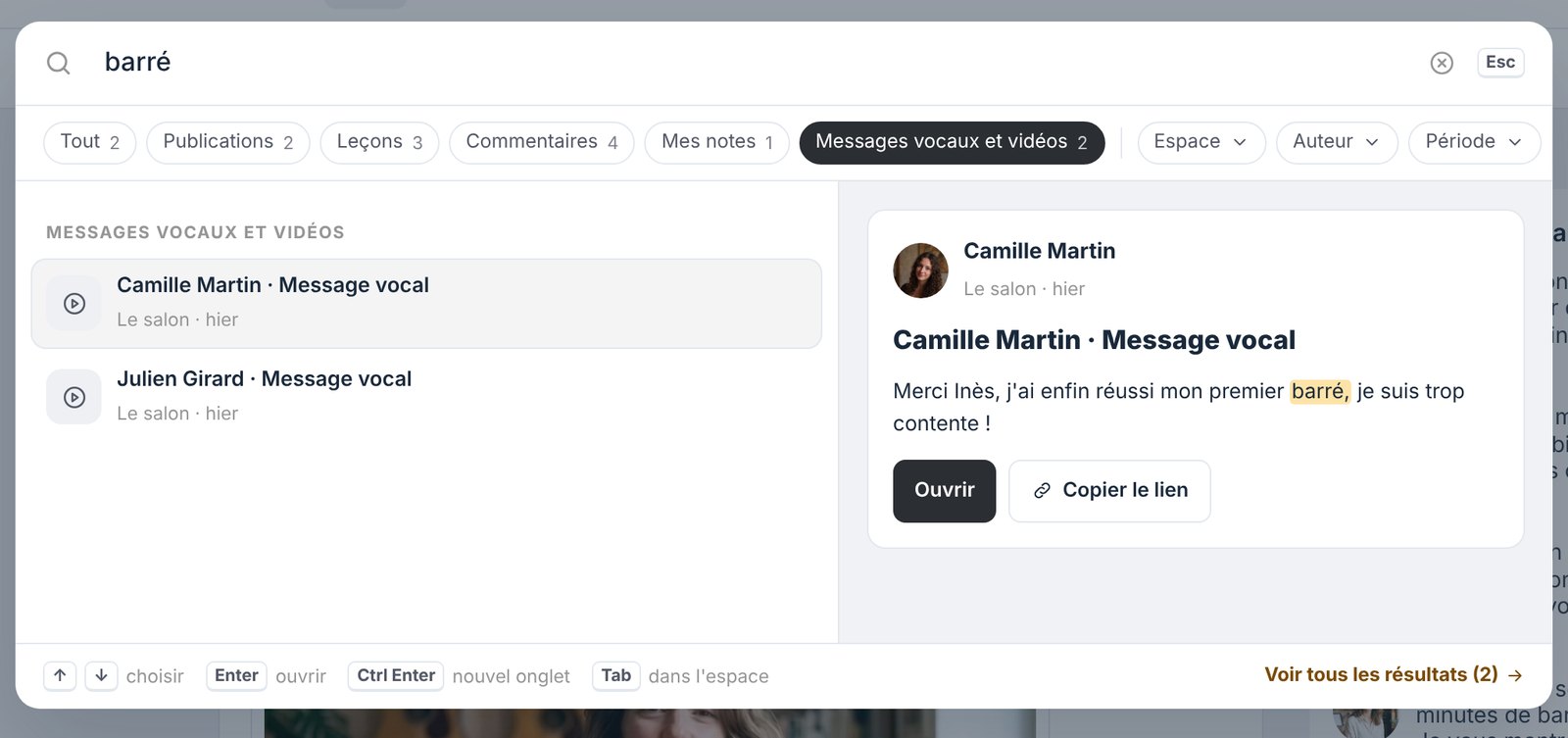
Et avec Recherche globale, votre communauté retrouve même ce qui a été dit, jusque dans les messages vocaux et les vidéos. Tout se connecte, et rien ne se perd.
Tout gérer depuis l’administration
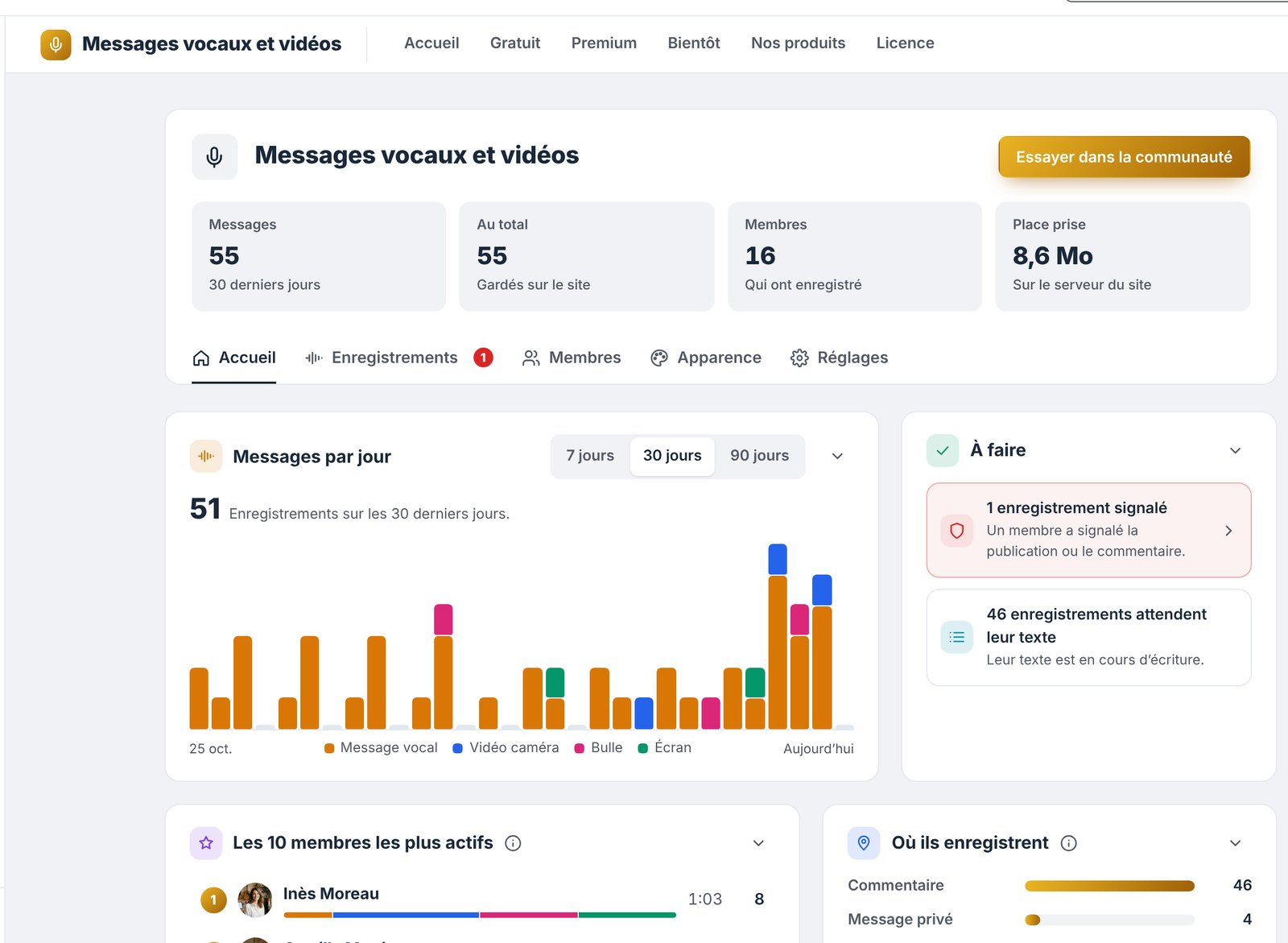
L’accueil vous montre l’essentiel d’un coup d’œil : les messages du mois, les membres qui enregistrent, et la place prise sur votre serveur. Le graphique suit l’activité jour après jour, format par format, et une carte vous dit ce qui est à vérifier. Vous voyez aussi vos dix membres les plus actifs, où l’on enregistre le plus, et les formats préférés de votre communauté.
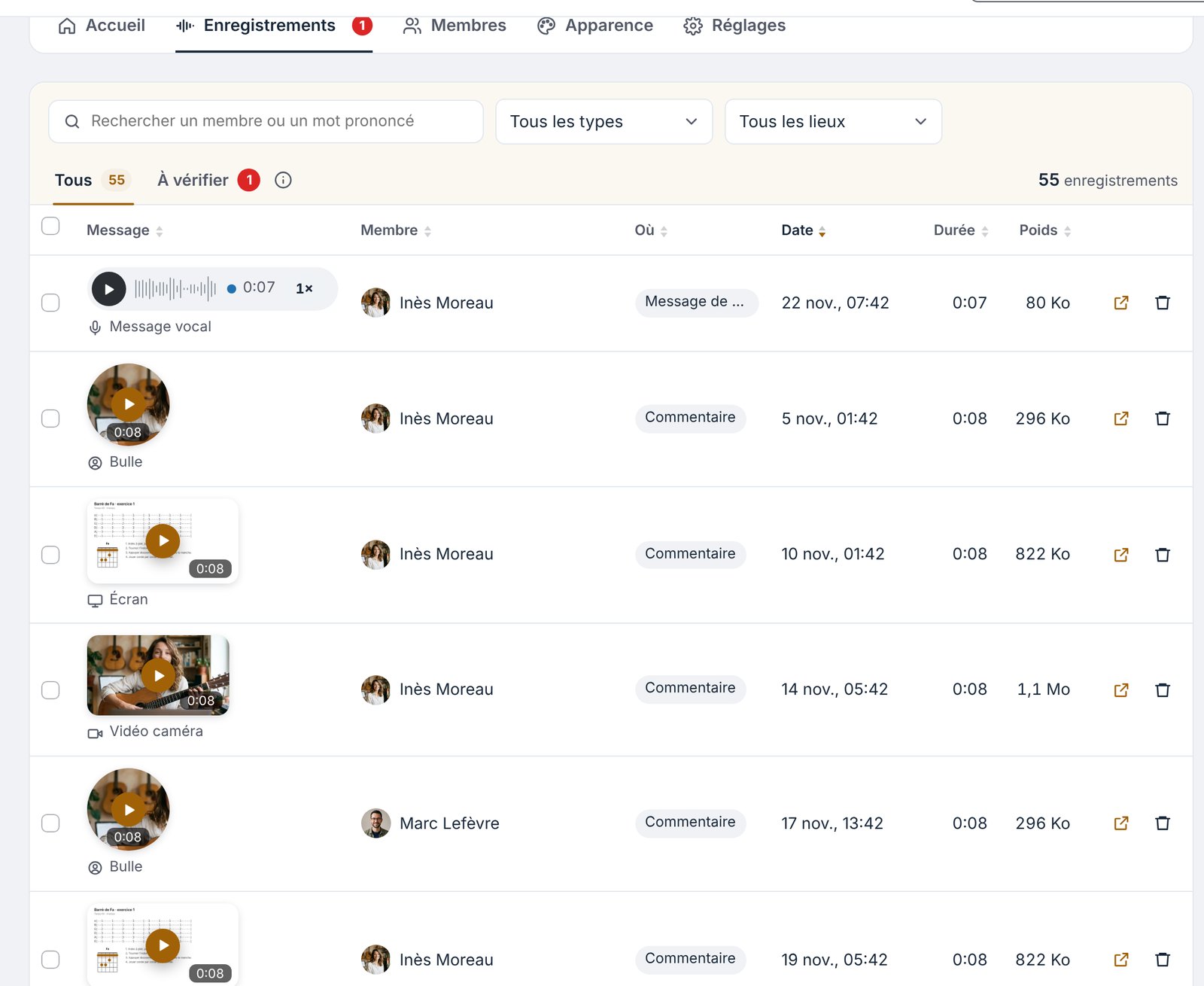
Tous les enregistrements sont réunis dans un tableau. On les écoute, on cherche un membre ou même un mot prononcé, on trie, et on agit sur plusieurs à la fois. L’onglet Membres liste tous ceux qui utilisent l’extension, et un clic sur un membre ouvre sa fiche, avec tous ses enregistrements.
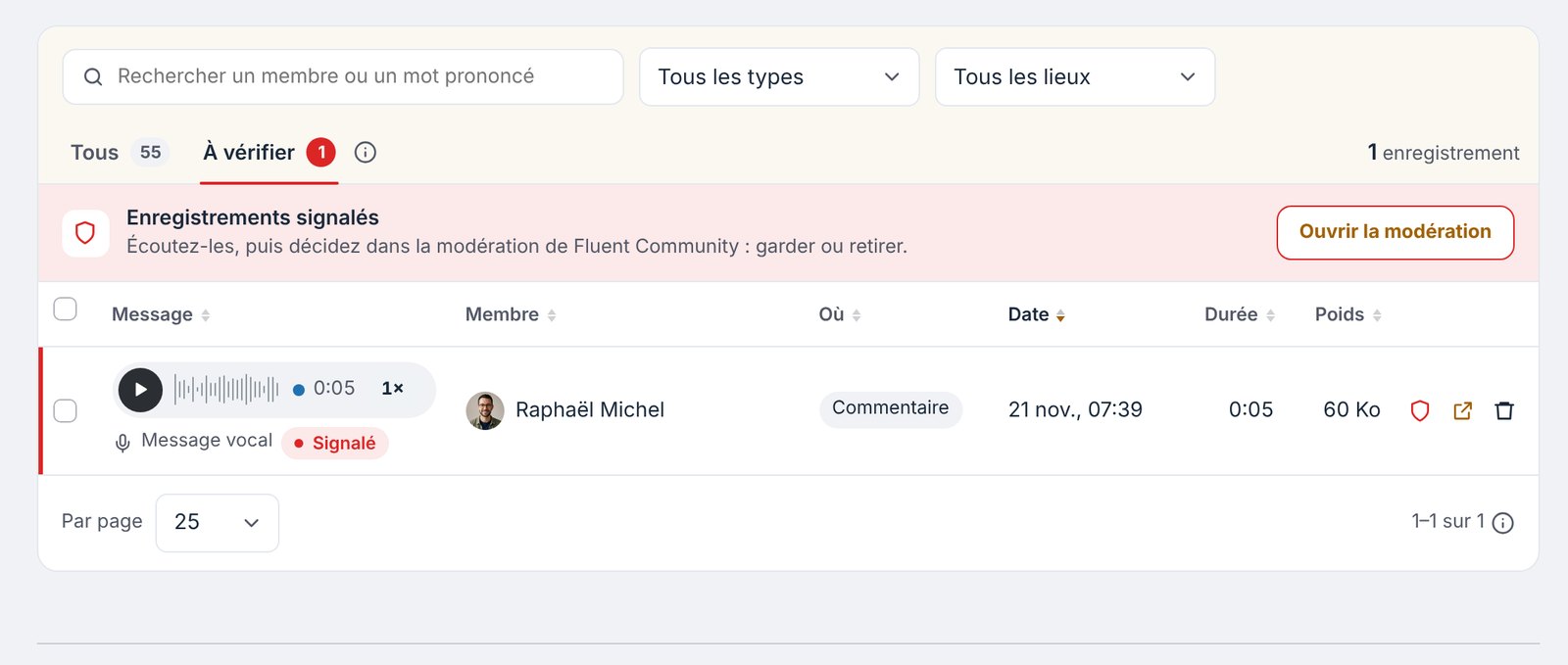
Ce qui est signalé dans Fluent Community arrive tout seul dans « À vérifier », avec un accès direct à la modération.
Des réglages simples, vos fichiers chez vous
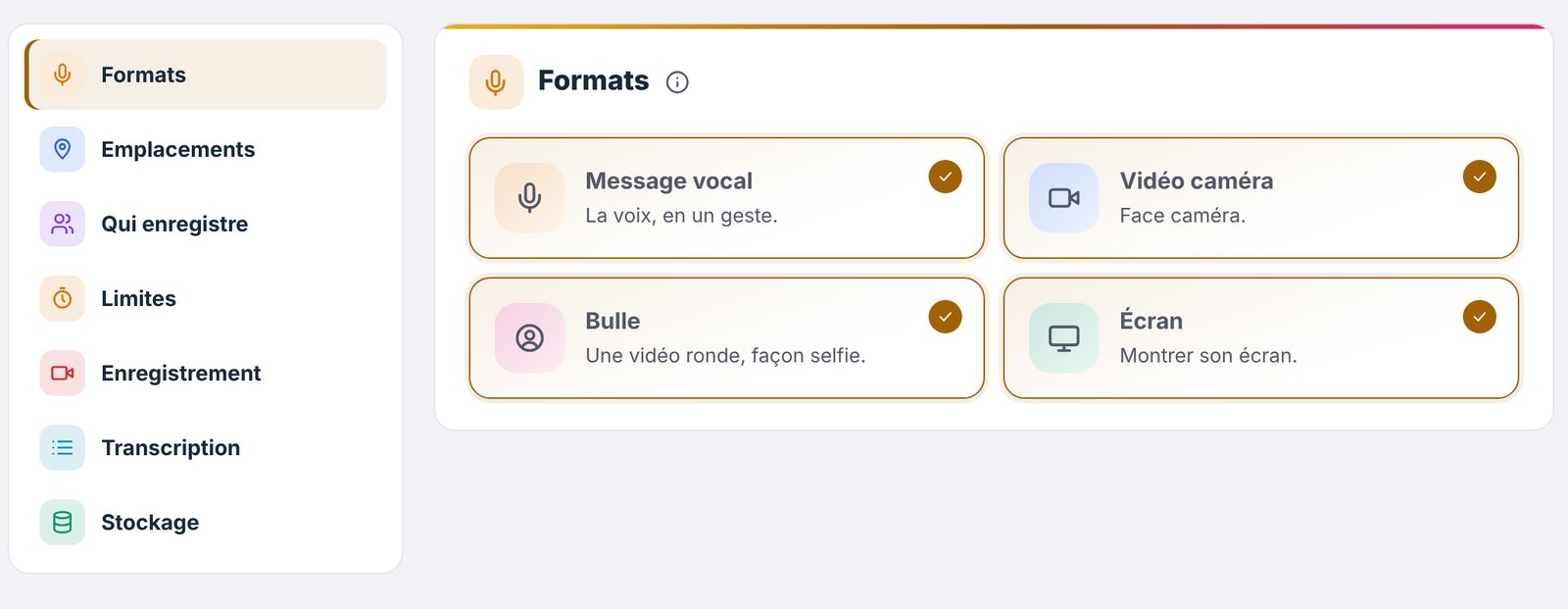
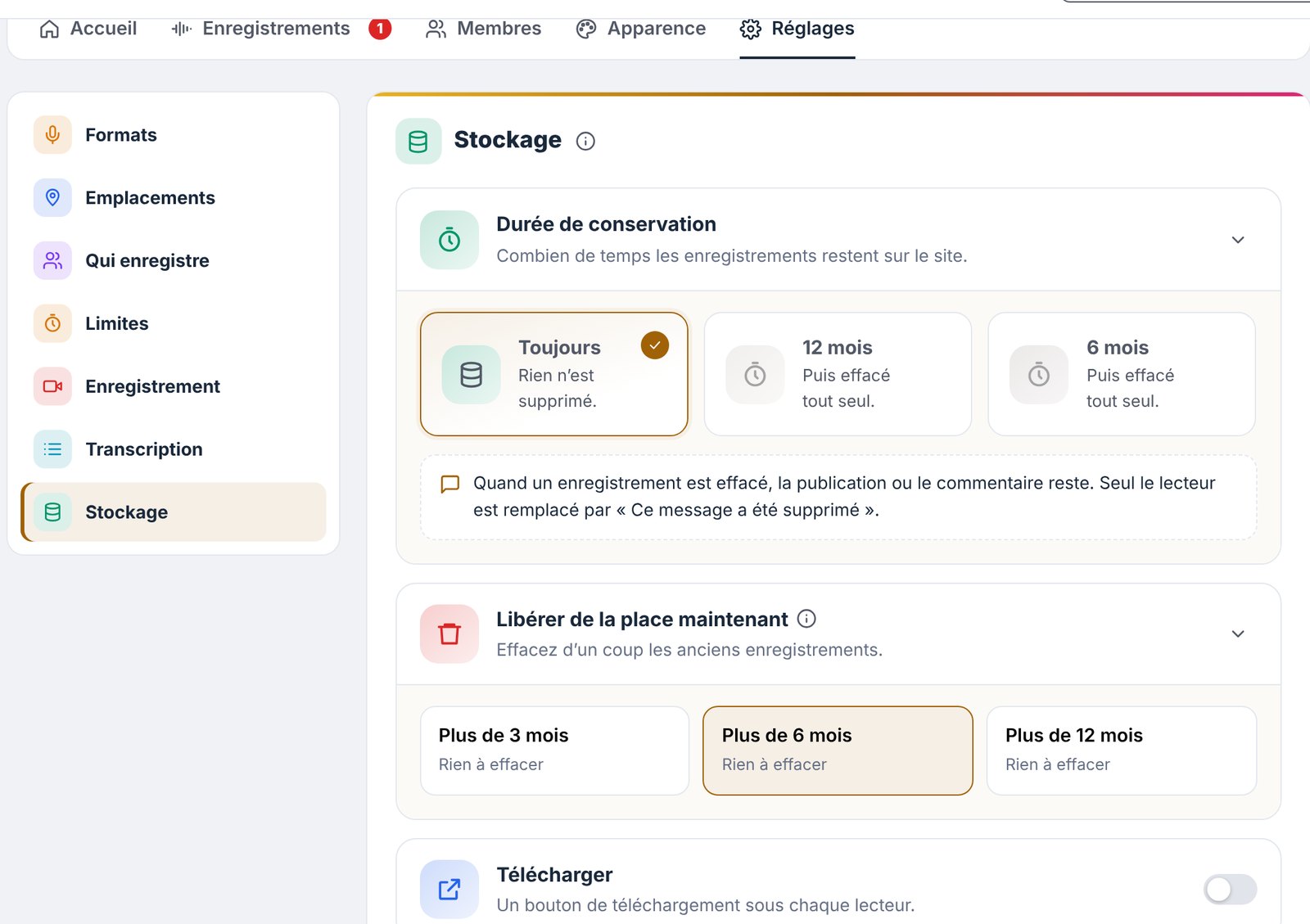
Dans les réglages, vous choisissez les formats, les emplacements, qui peut enregistrer, et combien de messages par jour. Vous décidez aussi combien de temps les fichiers sont gardés. Et ils restent chez vous, sur votre site.
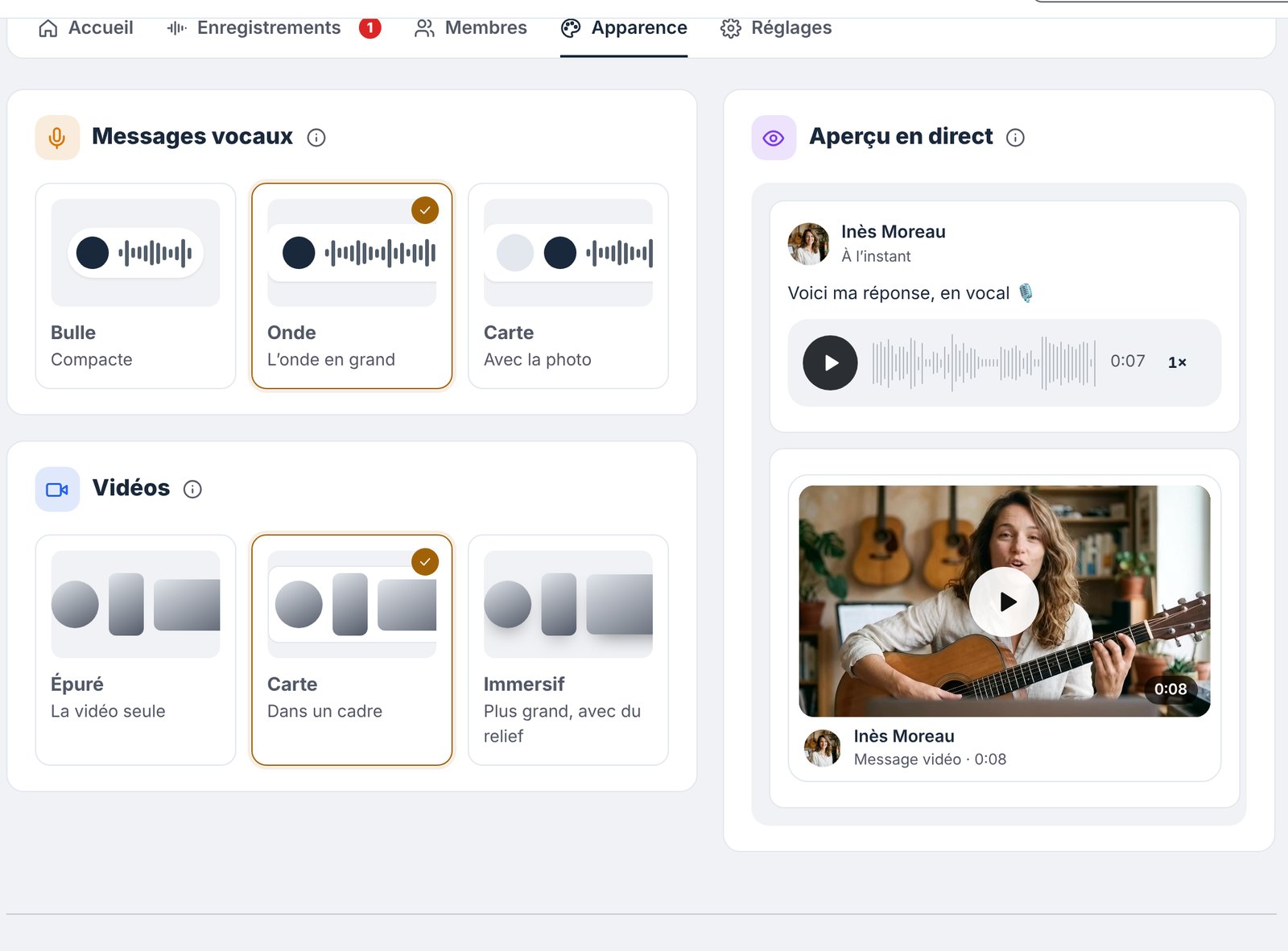
Enfin, les lecteurs prennent les couleurs de votre communauté, avec un aperçu en direct pendant que vous les réglez.
Comment avoir Messages vocaux et vidéos
Messages vocaux et vidéos est une extension offerte de FC Extensions, compatible avec Fluent Community. Recevez votre clé offerte, installez FC Extensions, et activez Messages vocaux et vidéos en un clic.
Extension offerte
Votre communauté prend la parole
Messages vocaux et vidéos fait partie des extensions offertes de FC Extensions. Recevez votre clé, et vos membres se parlent dès aujourd’hui.
✓ Native Fluent Community
✓ Vocal, caméra, bulle et écran
✓ Transcription et sous-titres
✓ Vos fichiers restent sur votre site
Pour aller plus loin, ouvrez la fiche Messages vocaux et vidéos, découvrez Parcours d’accueil, Notes et Favoris avancés, regardez toutes les extensions en vidéo, ou parcourez le catalogue des extensions.
Une idée, une question ? Retrouvez-moi dans l’espace FC Extensions de la communauté Sdravobiz, ou proposez vos idées sur la feuille de route.
Questions fréquentes
Qu’est-ce que Messages vocaux et vidéos ?
C’est une extension offerte de FC Extensions, famille Animer. Elle permet à vos membres d’envoyer un message vocal, une vidéo ou leur écran partout où l’on discute dans votre communauté Fluent Community.
Quels formats mes membres peuvent-ils enregistrer ?
Un message vocal, une vidéo face caméra, une vidéo dans une bulle ronde, ou un partage d’écran. Vous choisissez dans les réglages les formats que vous ouvrez.
Où peut-on enregistrer ?
Dans les publications, les commentaires, les messages privés et la présentation du profil. L’extension fonctionne aussi avec Notes, Favoris avancés, Parcours d’accueil, Recherche globale et d’autres extensions de FC Extensions.
Comment fonctionne la transcription ?
Chaque message vocal reçoit son texte et chaque vidéo ses sous-titres. Vous ajoutez votre clé OpenAI ou ElevenLabs dans les réglages, et la transcription se fait toute seule.
Où sont gardés les enregistrements ?
Sur votre site. Vous choisissez combien de temps ils sont gardés, et vous suivez la place qu’ils prennent depuis l’accueil de l’extension.
Comment avoir Messages vocaux et vidéos ?
C’est une extension offerte de FC Extensions. Recevez votre clé offerte, installez FC Extensions, puis activez Messages vocaux et vidéos.