
OfferteDisponible
Notes de l’élève
Le carnet de notes dont vos élèves rêvaient, directement dans la leçon.
Voyez-la en action1:50

Ce qu’elle vous apporte
Notes de l’élève, pour vous et vos membres.
Vos élèves prennent des notes sur papier ou dans une autre application, puis ne les retrouvent plus. Avec Notes de l’élève, ils écrivent à côté de la leçon, notent un moment de la vidéo et retrouvent tout dans leur profil.
- Un bloc-notes à côté de chaque leçon
- Un moment de la vidéo noté en un clic
- Toutes les notes réunies dans le profil
En images
Voyez-la en action.
Ce que voient vos membres, et ce que vous réglez dans l’administration.
Côté public



Administration
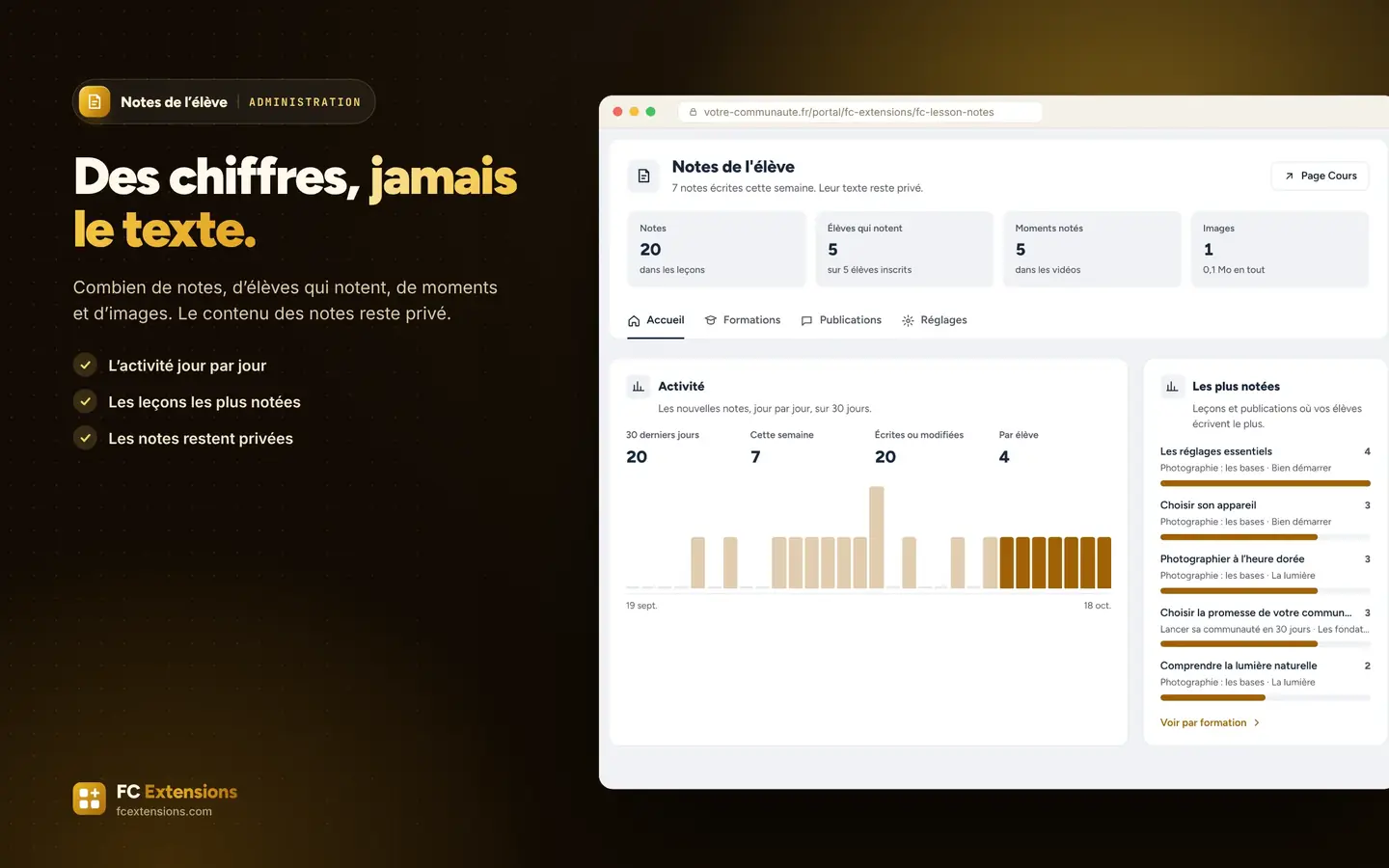
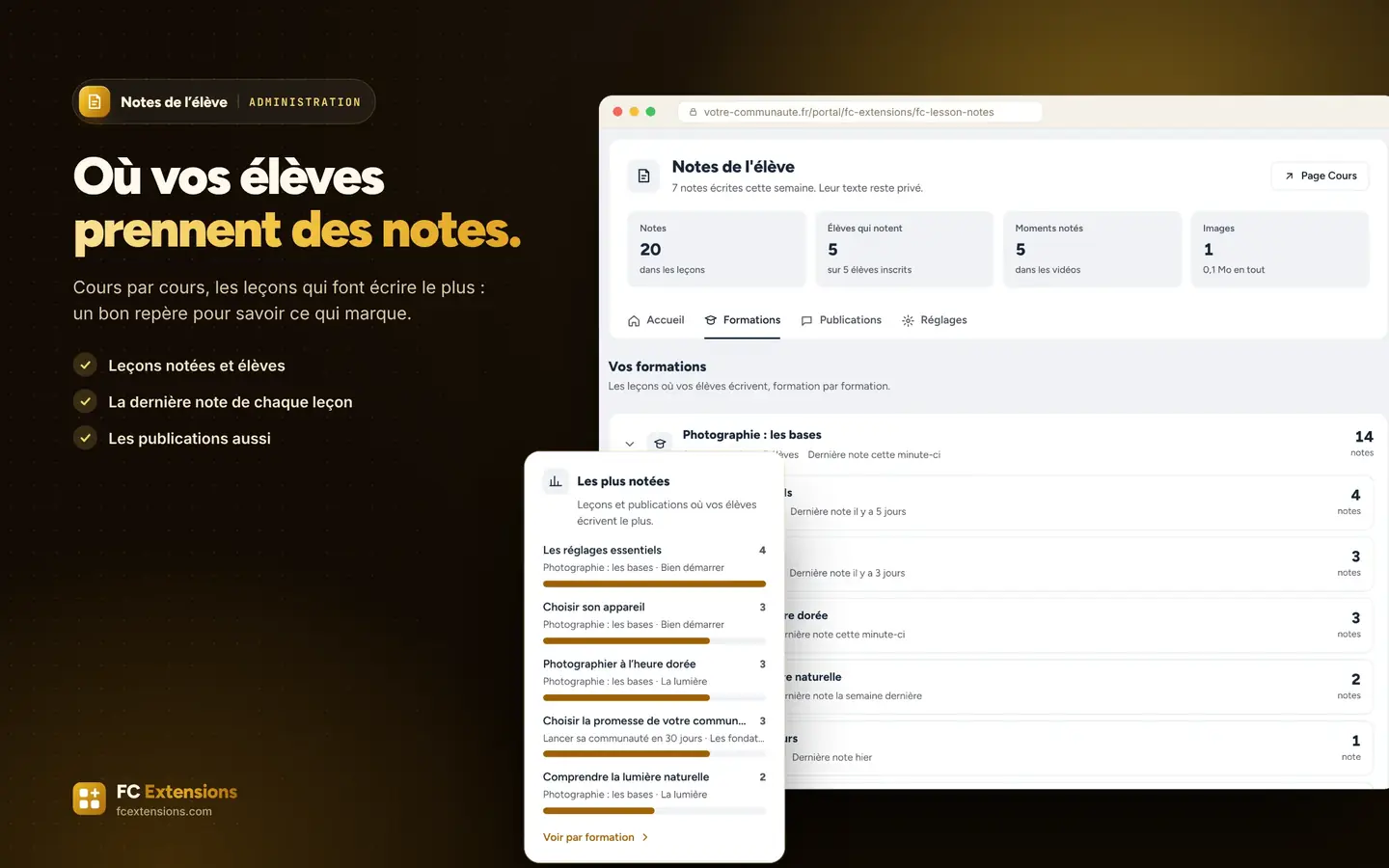
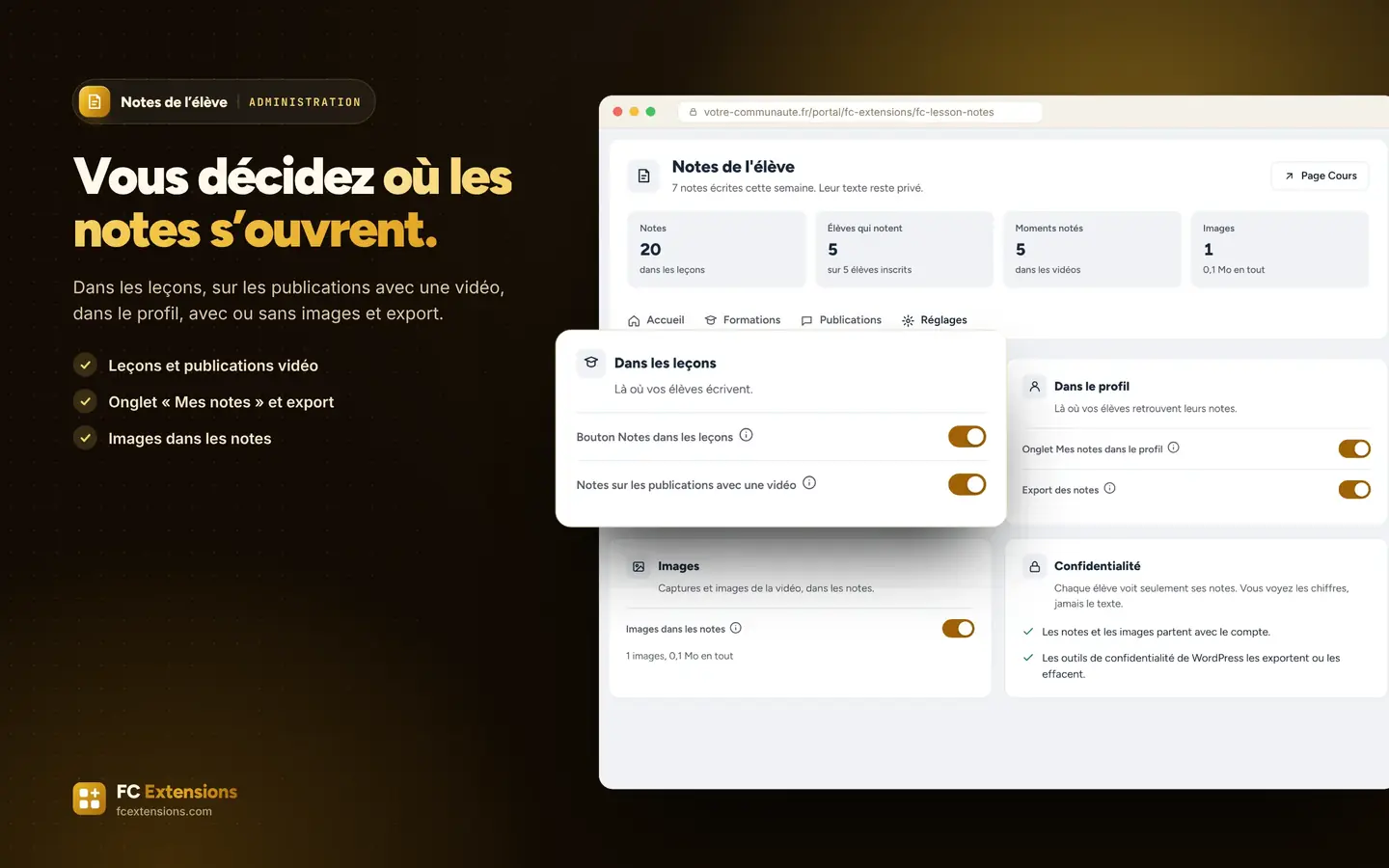
Cliquez sur un visuel pour l’ouvrir en grand. Écrans réels de l’extension, avec des données d’exemple.
En détail
Tout ce qu’elle fait pour vous.
- Un bouton Notes dans chaque leçon ouvre un bloc-notes à côté, sans cacher la vidéo.
- Autant de notes que l’élève veut, avec un éditeur simple : gras, titres, listes, liens, images.
- Une capture d’écran collée, une photo déposée, ou l’image de la vidéo en un clic.
- « Noter ce moment » : l’instant exact de la vidéo et la phrase dite. Un clic y ramène.
- Une phrase de la leçon sélectionnée devient une citation dans la note.
- La vidéo se met en pause pendant que l’élève écrit.
- Tout s’enregistre pendant la frappe, même sans connexion.
- Un onglet « Mes notes » dans le profil, classé par cours, avec recherche et filtres.
- Export en tableur, ou en page à imprimer et enregistrer en PDF.
- Les notes sont privées : vous voyez des chiffres, jamais le texte.
Comment l’activer
Trois étapes, et c’est parti.
- 1Recevez votre clé offerte
Votre prénom et votre e-mail suffisent : FC Extensions et votre clé arrivent tout de suite.
Obtenir ma clé - 2Installez FC Extensions
Une seule extension WordPress, qui contient tout. Collez votre clé dans la page Licence.
- 3Allumez Notes de l’élève
Un interrupteur dans les réglages de Fluent Community, et c’est prêt.
Dans la même famille
Nous vous recommandons aussi.
D’autres extensions de la famille « Former », pour aller plus loin.



Elle travaille avec
Encore mieux avec ces extensions.
Les extensions FC Extensions se connaissent : allumées ensemble, elles se complètent et partagent ce qu’elles savent.
