
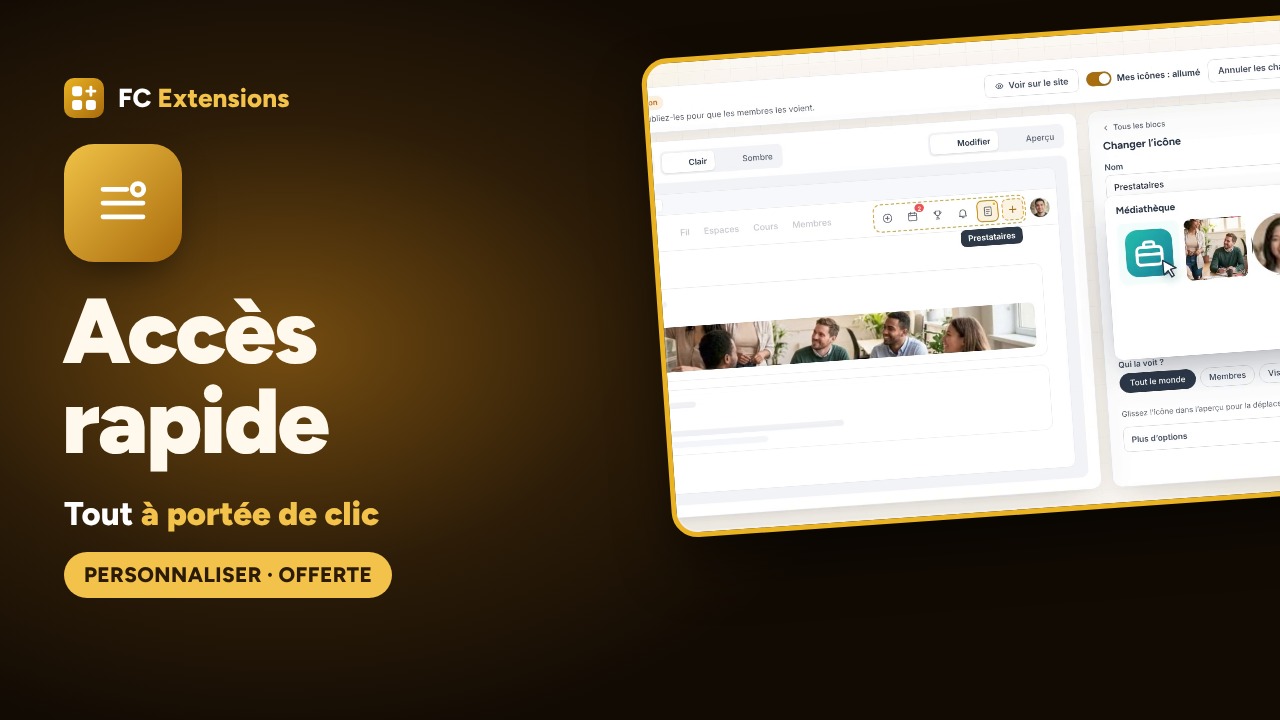
Accès rapide vous permettait déjà de régler la barre d’accès rapide de votre communauté : les icônes que vos membres ont sous la main, sur ordinateur comme sur téléphone. Avec la version 2, elle s’occupe aussi de votre menu de gauche. Et vous allez voir, ça change beaucoup de choses.
Le menu de gauche, c’est le chemin que prennent vos membres chaque jour. Vos espaces, vos formations, vos liens utiles : tout passe par lui. Je voulais que vous puissiez le ranger comme vous l’entendez, le montrer à chacun selon ce qu’il vit dans votre communauté, et le faire vivre au rythme de votre calendrier. Tout cela se règle maintenant au même endroit que votre barre d’accès rapide.
Voyez-la en action
Présentation
Les nouveautés de la version 2

Envie de voir les autres ? Toutes les extensions sont en vidéo, famille par famille.
Un menu de gauche bien rangé
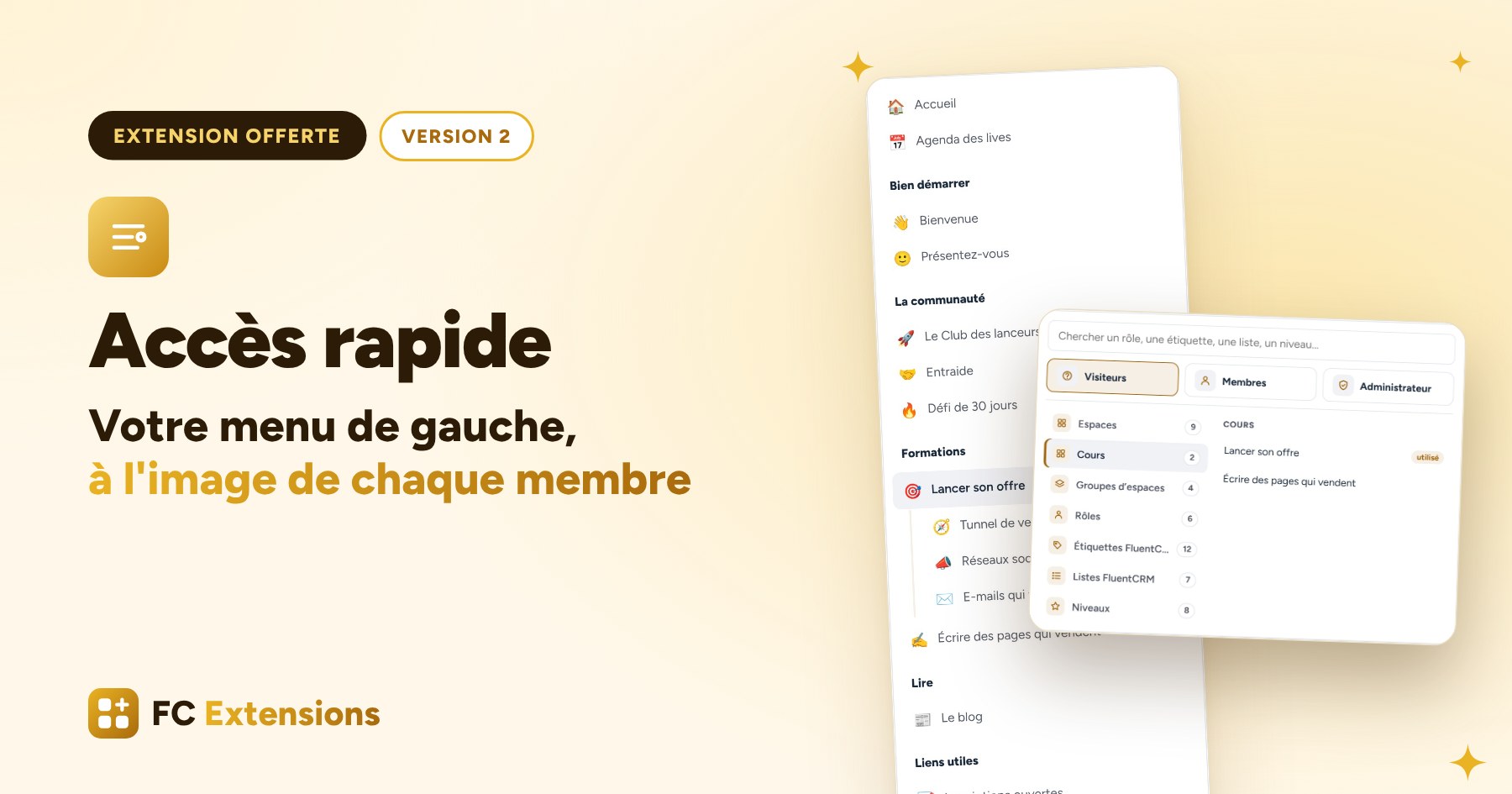
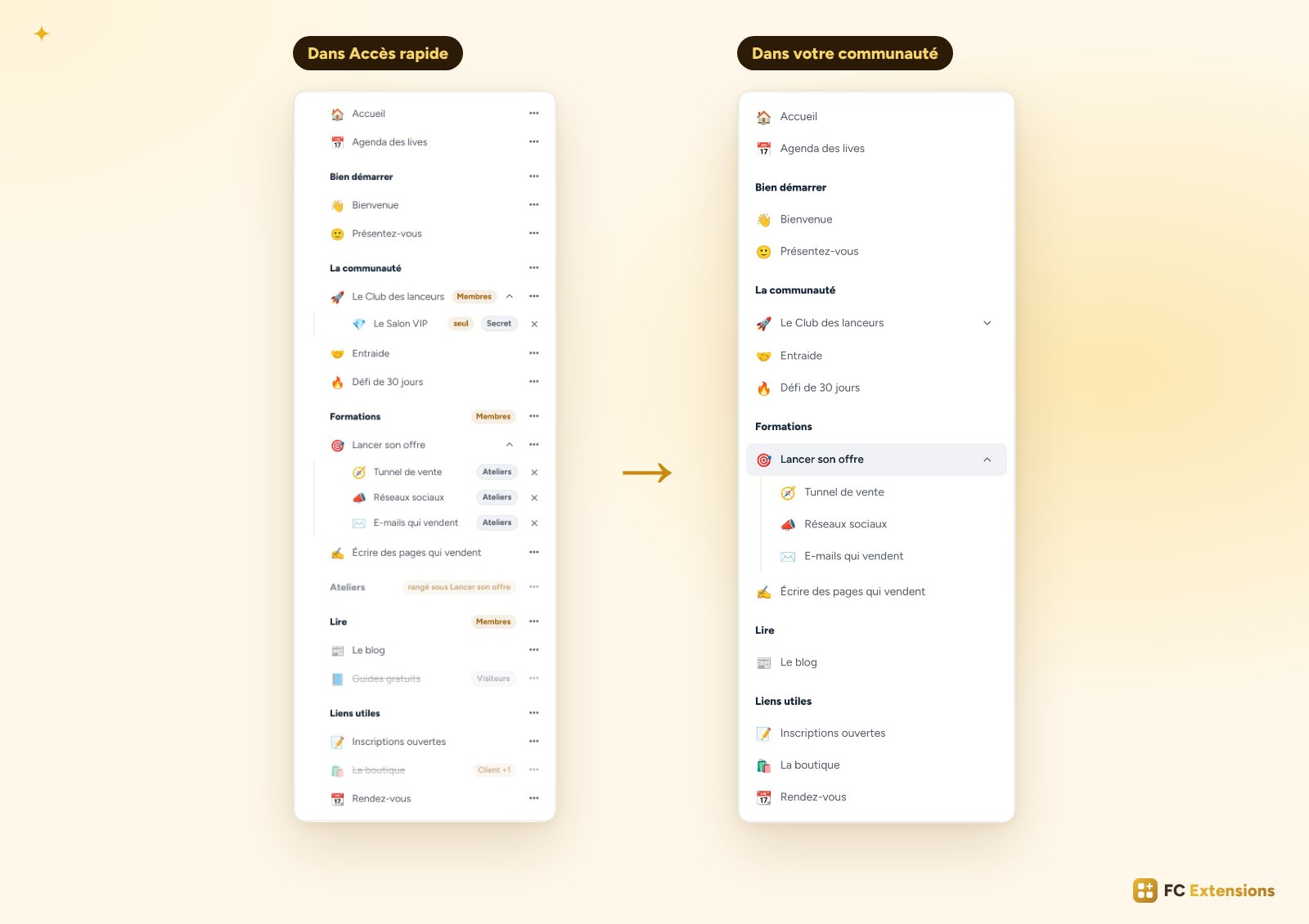
Première nouveauté : votre menu de gauche se règle maintenant directement dans Accès rapide, dans l’onglet Colonne de gauche. Vous le voyez tel que vos membres le voient, avec vos espaces, vos groupes et leurs icônes.
Enfin des sous-menus
Vous glissez un espace sous un autre, et c’est fait. Votre salon VIP se range sous votre espace principal, vos ateliers sous votre formation, sans créer de nouveau groupe dans Fluent Community. Vous pouvez même glisser un groupe entier sous un espace : les espaces que vous y ajouterez plus tard suivront d’eux-mêmes.
Le sous-menu se déplie d’un clic. Il peut s’ouvrir tout seul quand le membre entre dans l’espace, ou rester ouvert partout si vous préférez. Votre menu reste court et facile à lire. Vos membres trouvent ce qu’ils cherchent… sans chercher.
Un menu différent selon le membre
Deuxième grande nouveauté, et sans doute ma préférée. Fluent Community vous permet déjà de choisir qui voit chaque lien de vos menus : tout le monde, les membres connectés, les visiteurs, ou les membres de certains espaces et cours. Accès rapide va encore plus loin. Vous pouvez aussi réserver une ligne :
- à un rôle ;
- à une étiquette ou une liste FluentCRM ;
- à un niveau de Gamification.
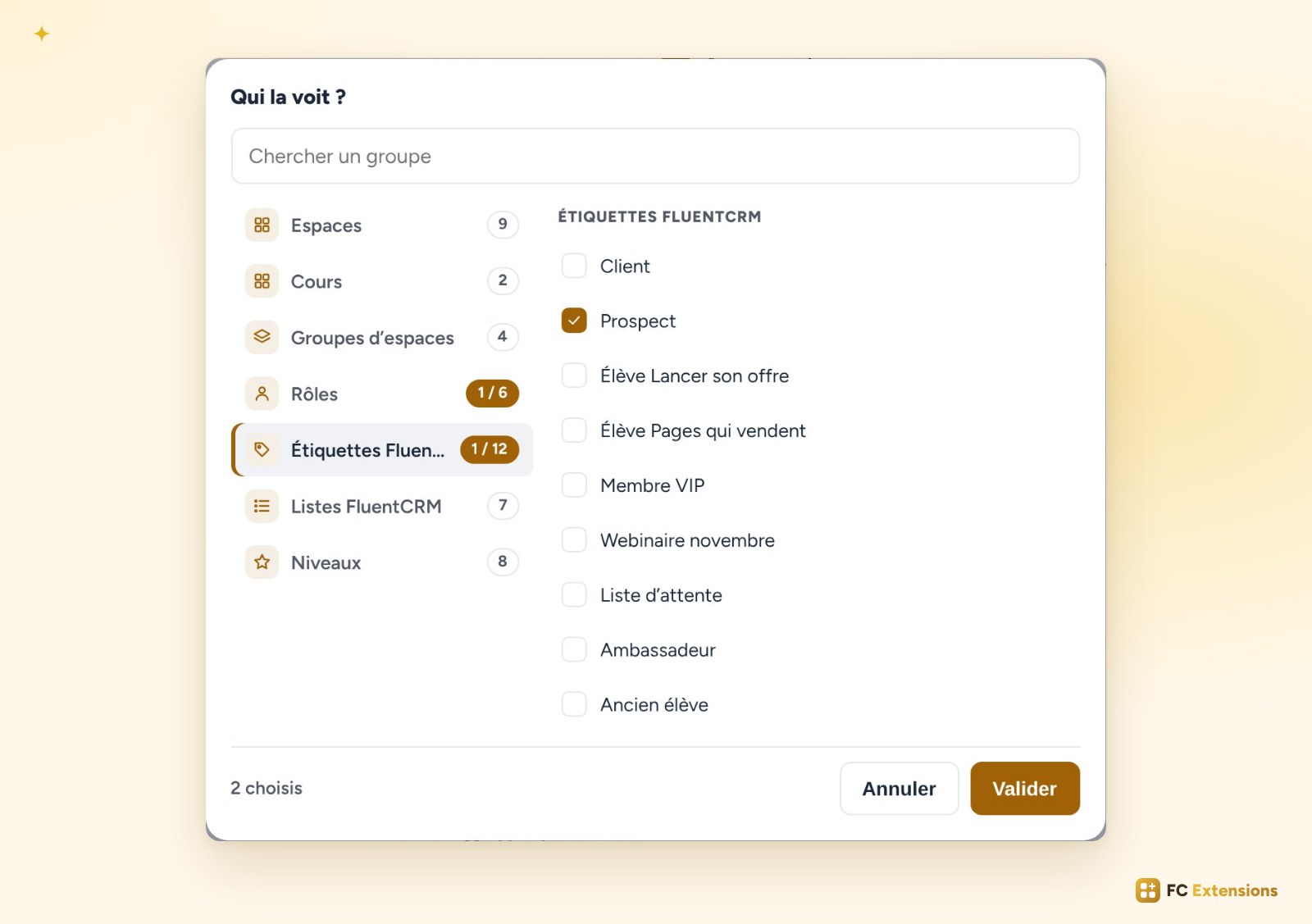
Et ce choix ne s’arrête plus aux liens. Vos espaces, vos groupes d’espaces et ce qu’ajoutent vos extensions FC Extensions, comme les collections de Blog et collections, se règlent de la même façon. Tout ce que vous aviez réglé dans Fluent Community reste en place.
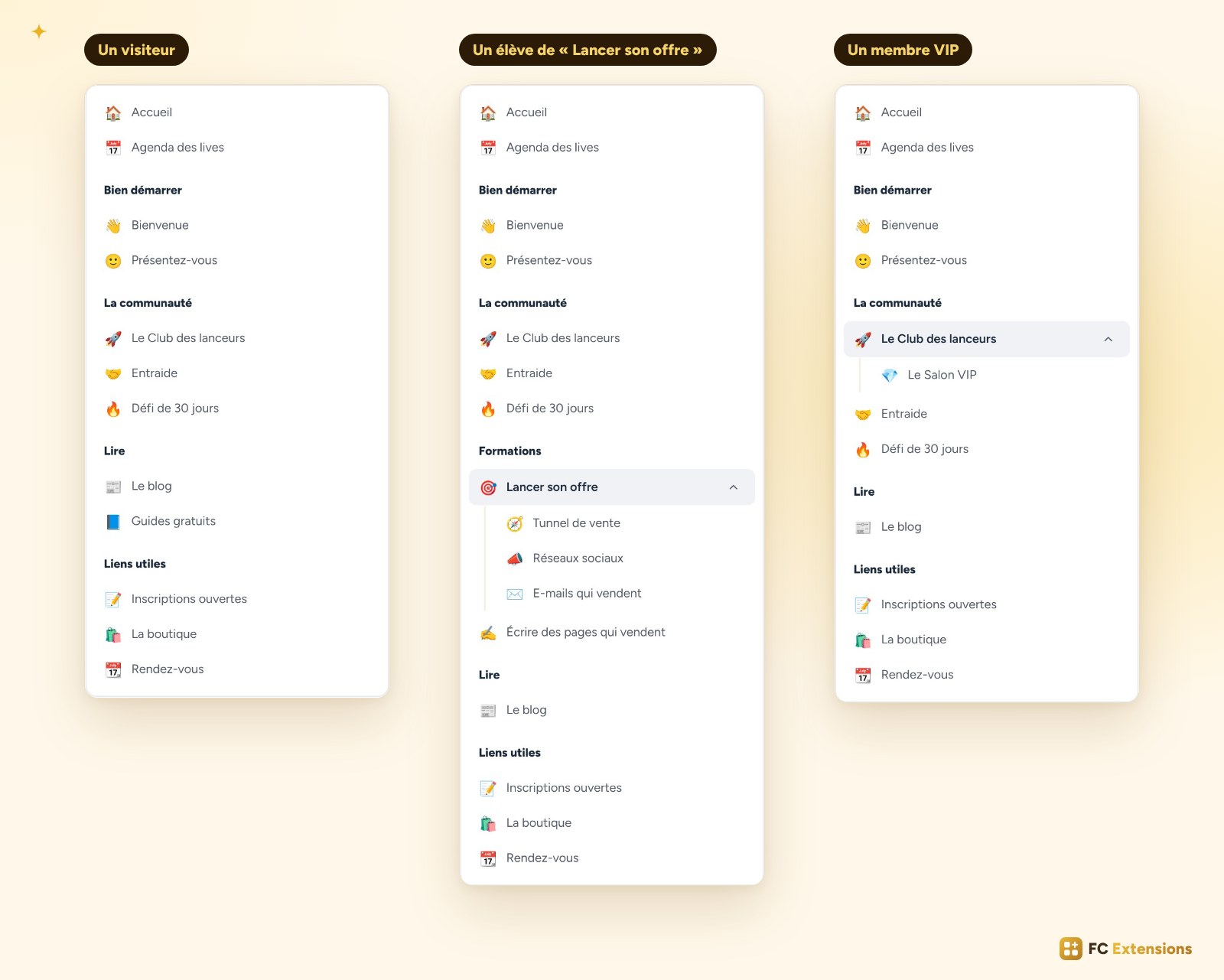
Un visiteur voit l’essentiel pour vous découvrir. Un élève retrouve ses formations. Un membre VIP voit son salon. Chacun a le menu qui lui correspond.
Des liens qui suivent votre calendrier
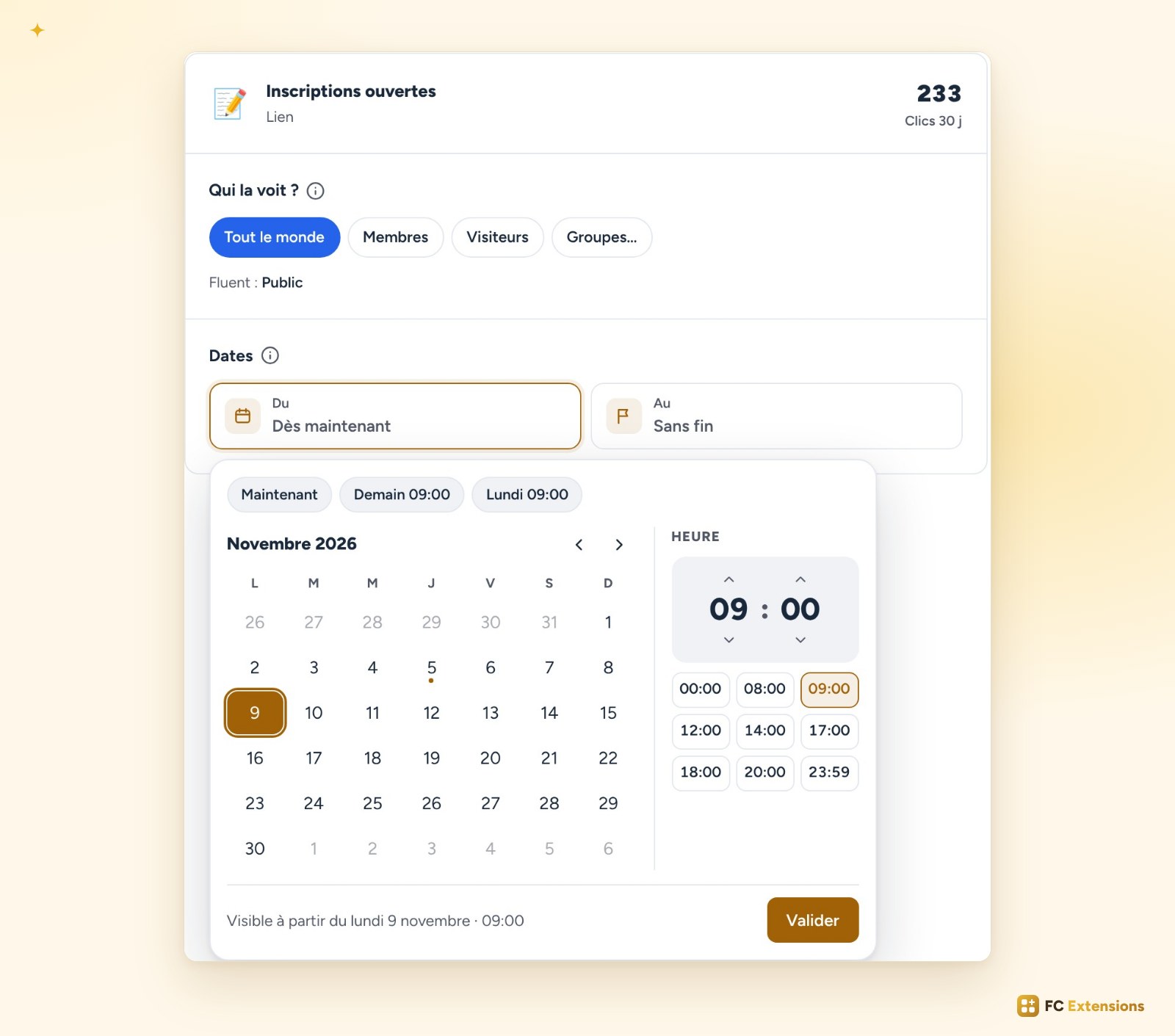
Vos liens peuvent même être programmés. Prenons un exemple. Vos inscriptions ouvrent lundi à 9 h. Le lien vers votre espace d’inscription apparaît dans le menu pile à ce moment-là, même si vous n’êtes pas devant votre ordinateur. Et dimanche soir, quand les inscriptions ferment, il disparaît tout seul.
Vous réglez tout une fois, à l’avance, et le menu suit votre calendrier. Un lancement, une offre limitée, un rendez-vous : chaque lien arrive et repart au bon moment.
Vous vérifiez avant de publier
Avec tous ces réglages, comment être sûr que chacun voit le bon menu ? Avant de publier, vous pouvez le vérifier. En haut de la colonne, cliquez sur « Vu par ». Une fenêtre s’ouvre : choisissez qui vous voulez être. Un visiteur, un membre, un administrateur, ou les membres d’un espace, d’un cours ou d’un rôle.
Tout ce que cette personne ne verra pas est barré. Prenez un visiteur : vos formations sont barrées. Passez à un élève de votre formation : ses formations apparaissent. Et avec « Aperçu communauté », vous voyez son menu exactement comme lui.
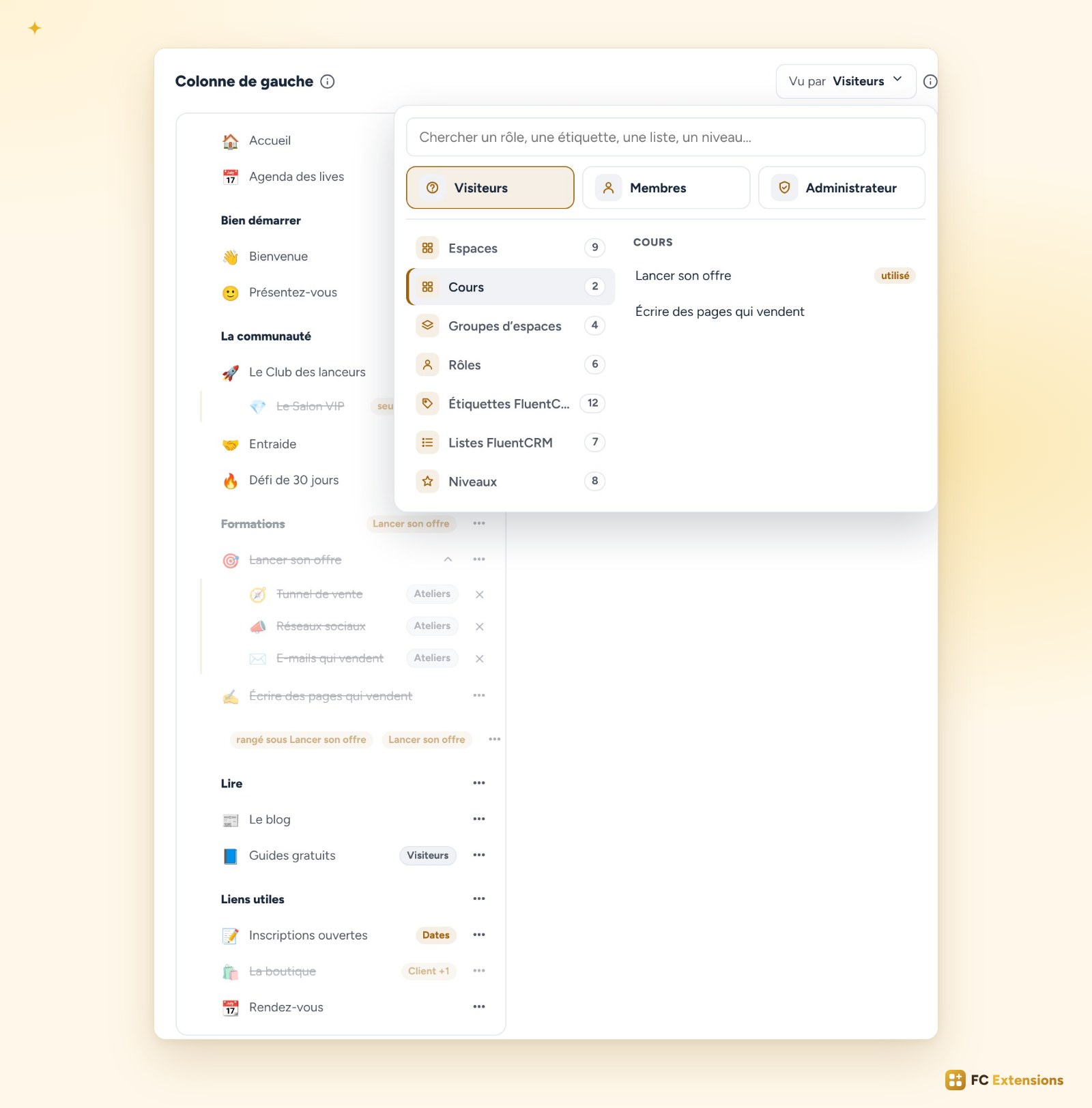
Tant que vous n’avez pas publié, tout reste en brouillon et rien ne change pour votre communauté. Vous essayez, vous ajustez, en toute tranquillité.
Vous savez ce qui marche
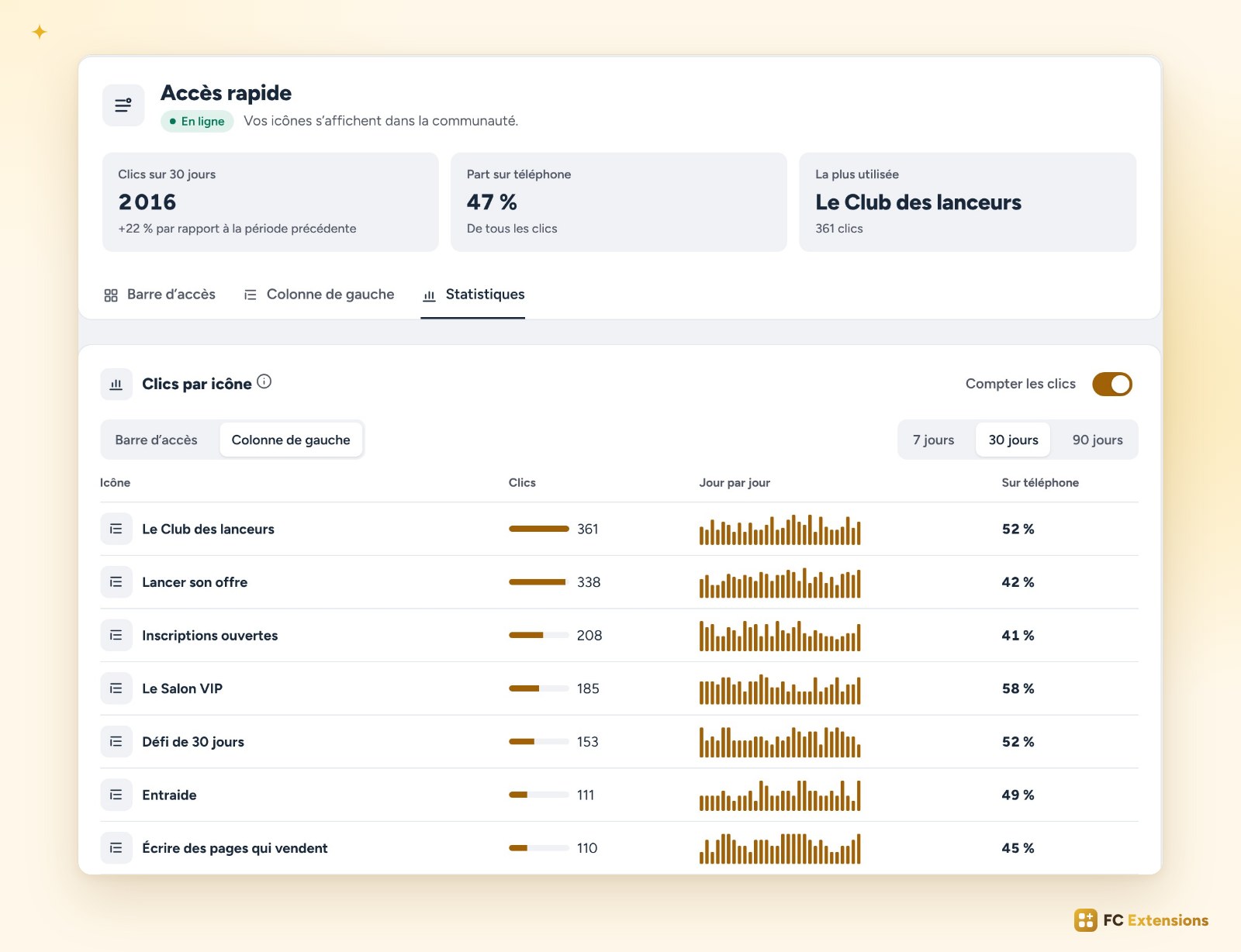
Une fois en ligne, les statistiques vous disent quels liens de votre menu de gauche vos membres cliquent vraiment, à part de ceux de la barre d’accès rapide. Vous voyez quels espaces ils ouvrent le plus. Vous savez ce qui marche, et vous pouvez faire encore mieux.
Toute votre navigation, sur un seul écran
Avec la version 2, la barre d’accès rapide et le menu de gauche se règlent au même endroit. Votre menu devient plus simple pour vos membres, et plus puissant pour vous.
Et Accès rapide travaille avec tout l’écosystème : elle range ce qu’ajoutent vos autres extensions, réserve des lignes à vos niveaux de Gamification et suit vos étiquettes FluentCRM. Plus votre communauté grandit, plus votre menu reste clair.
Déjà installée ? La mise à jour vous attend dans votre FC Extensions.
Pas encore installée ? Recevez votre clé offerte : Accès rapide s’ajoute à votre communauté en quelques secondes, avec toutes les autres extensions offertes.
Extension offerte
Votre menu, à l’image de chaque membre
Accès rapide fait partie des extensions offertes de FC Extensions. Une seule clé offerte, et tout s’ouvre.
✓ Native Fluent Community
✓ Barre d’accès rapide et menu de gauche
✓ Un menu selon chaque membre
✓ Mises à jour automatiques
Pour aller plus loin, ouvrez la fiche Accès rapide, relisez la présentation d’Accès rapide, regardez toutes les extensions en vidéo, ou parcourez le catalogue des extensions et toutes les extensions offertes.
Une idée, une question ? Retrouvez-moi dans la famille Personnaliser de la communauté FC Extensions, ou votez pour les prochaines extensions sur la feuille de route.
Questions fréquentes
Accès rapide est-elle gratuite ?
Oui. Elle fait partie des extensions offertes de FC Extensions. Votre prénom et votre e-mail suffisent pour recevoir votre clé offerte.
Mes réglages de Fluent Community sont-ils gardés ?
Oui. Tout ce que vous aviez réglé dans Fluent Community reste en place. Accès rapide ajoute seulement des choix en plus : un rôle, une étiquette ou une liste FluentCRM, un niveau de Gamification.
Puis-je créer des sous-menus sans créer de groupe dans Fluent Community ?
Oui. Dans l’onglet Colonne de gauche, vous glissez un espace sous un autre, et le sous-menu est prêt.
Mes membres voient-ils mes changements tout de suite ?
Non. Tout reste en brouillon jusqu’à ce que vous cliquiez sur Publier. Avant, « Vu par » et « Aperçu communauté » vous montrent le menu de chacun.
Un lien programmé apparaît-il même si je ne suis pas connecté ?
Oui. Le lien apparaît et disparaît tout seul, aux dates et aux heures que vous avez choisies.