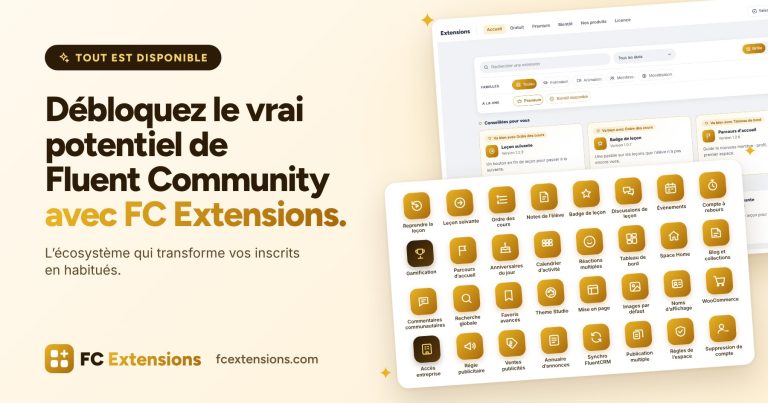


Un clic pour l’annuaire, un clic pour l’agenda, un clic pour vos favoris. Avec Accès rapide, vous choisissez les icônes que vos membres ont sous la main, sur ordinateur comme sur téléphone.
Dans une communauté, tout commence par la navigation. Vos membres passent d’un espace à l’autre, d’un cours à l’autre, et de plus en plus souvent depuis leur téléphone. Fluent Community pose déjà une très bonne base. Avec FC Extensions, nous avons voulu aller plus loin.
Voyez-la en action
Deux barres que vos membres utilisent chaque jour
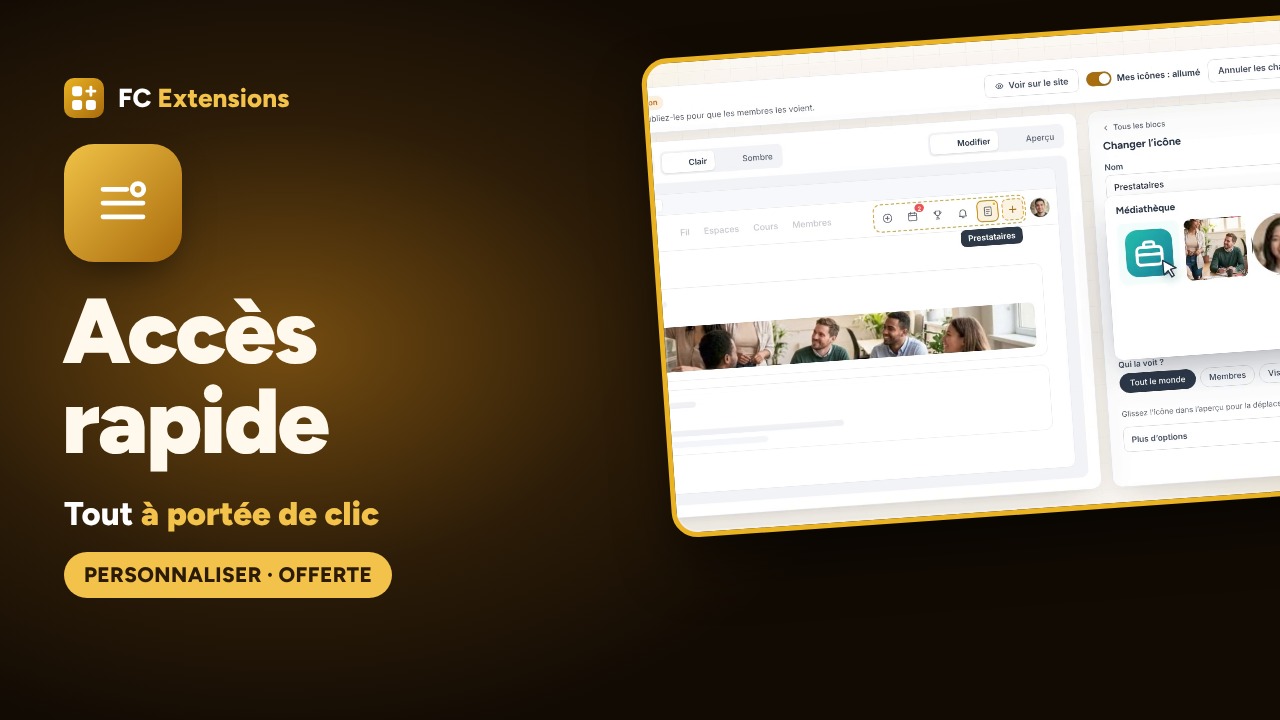
Accès rapide prend soin de deux endroits. Sur ordinateur, la barre de raccourcis, juste à côté du profil. Sur téléphone, les raccourcis du haut et la barre d’actions, en bas de l’écran. Dans la barre du bas, tout se choisit, profil compris.
Quand la place manque, rien ne se perd : les icônes en trop se rangent toutes seules dans un bouton « Plus ».
Tout se règle sur un seul écran
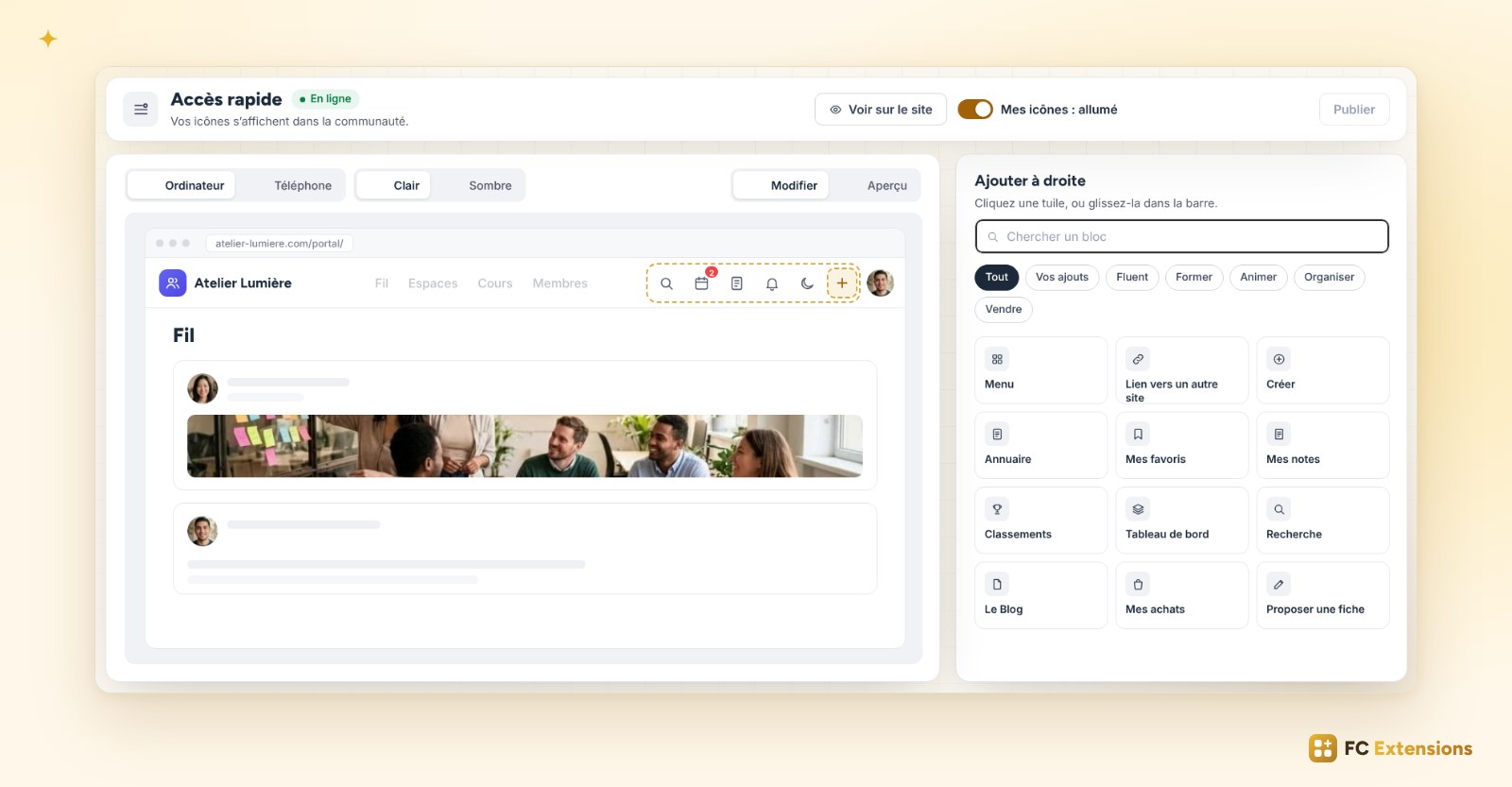
À gauche, vous voyez votre communauté, sur ordinateur ou sur téléphone. À droite, vos blocs d’action, rangés par famille. Un clic sur une tuile, ou un glisser dans la barre, et l’icône est là.
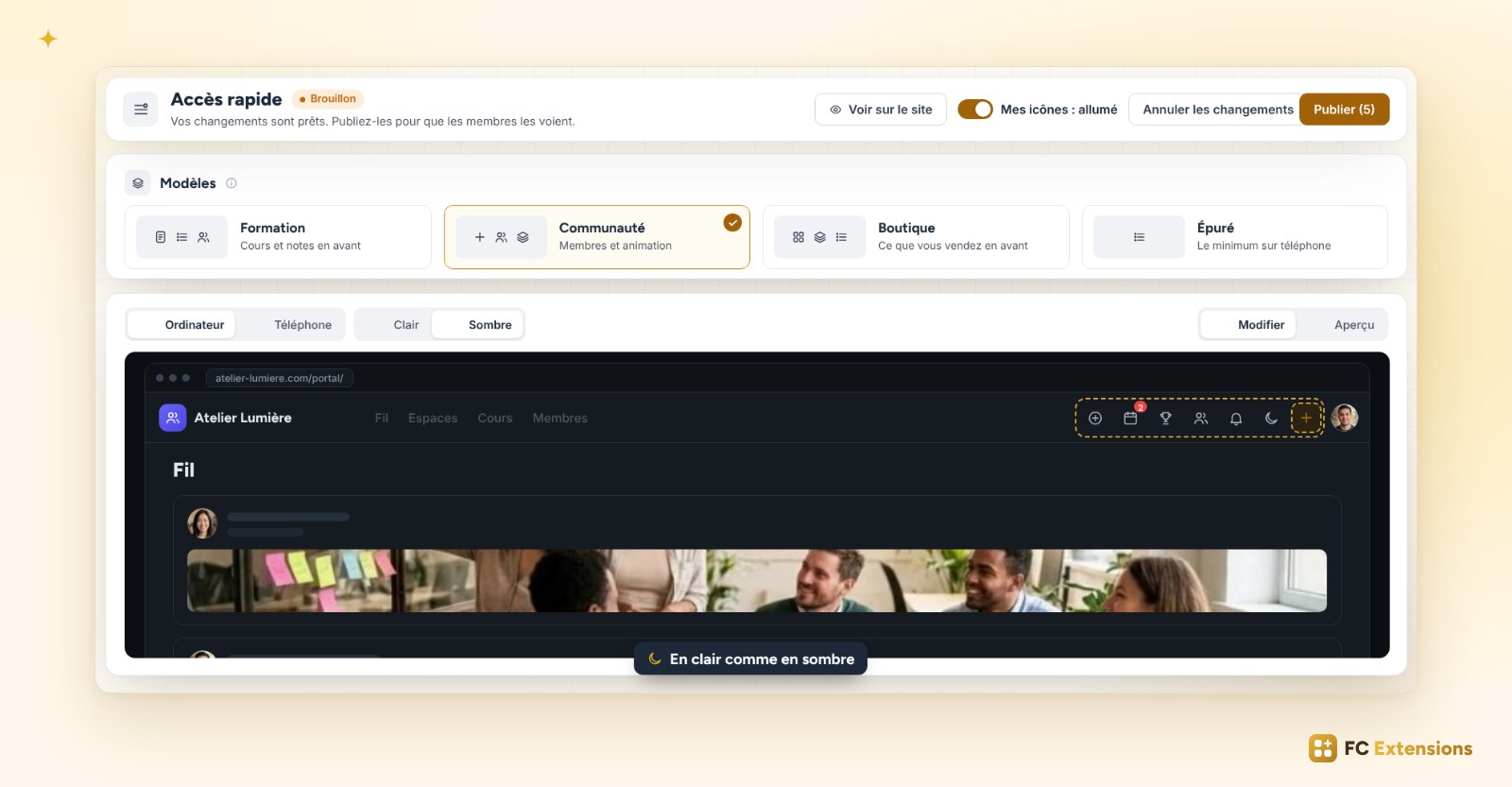
Pour démarrer vite, choisissez un modèle : Formation, Communauté, Boutique ou Épuré. Un clic, et vos barres sont prêtes. Vous voyez aussitôt le résultat, en clair comme en sombre.
Les pages de vos extensions vous attendent déjà en blocs : l’annuaire, l’agenda, les favoris, le tableau de bord, le blog, la boutique. Même les boutons de Fluent Community sont là, comme les notifications ou le mode sombre : vous les gardez, vous les déplacez, ou vous les retirez.
Chaque icône, à votre image
Chaque bloc se règle d’un clic :
- un nom et une icône de la bibliothèque, ou votre logo en SVG ou en PNG ;
- qui le voit : tout le monde, vos membres, vos visiteurs, ou seulement certains groupes (espaces, cours, rôles, étiquettes FluentCRM) ;
- des menus, pour réunir plusieurs pages sous une seule icône ;
- un lien vers votre boutique ou un autre site, et un bouton « Créer ».
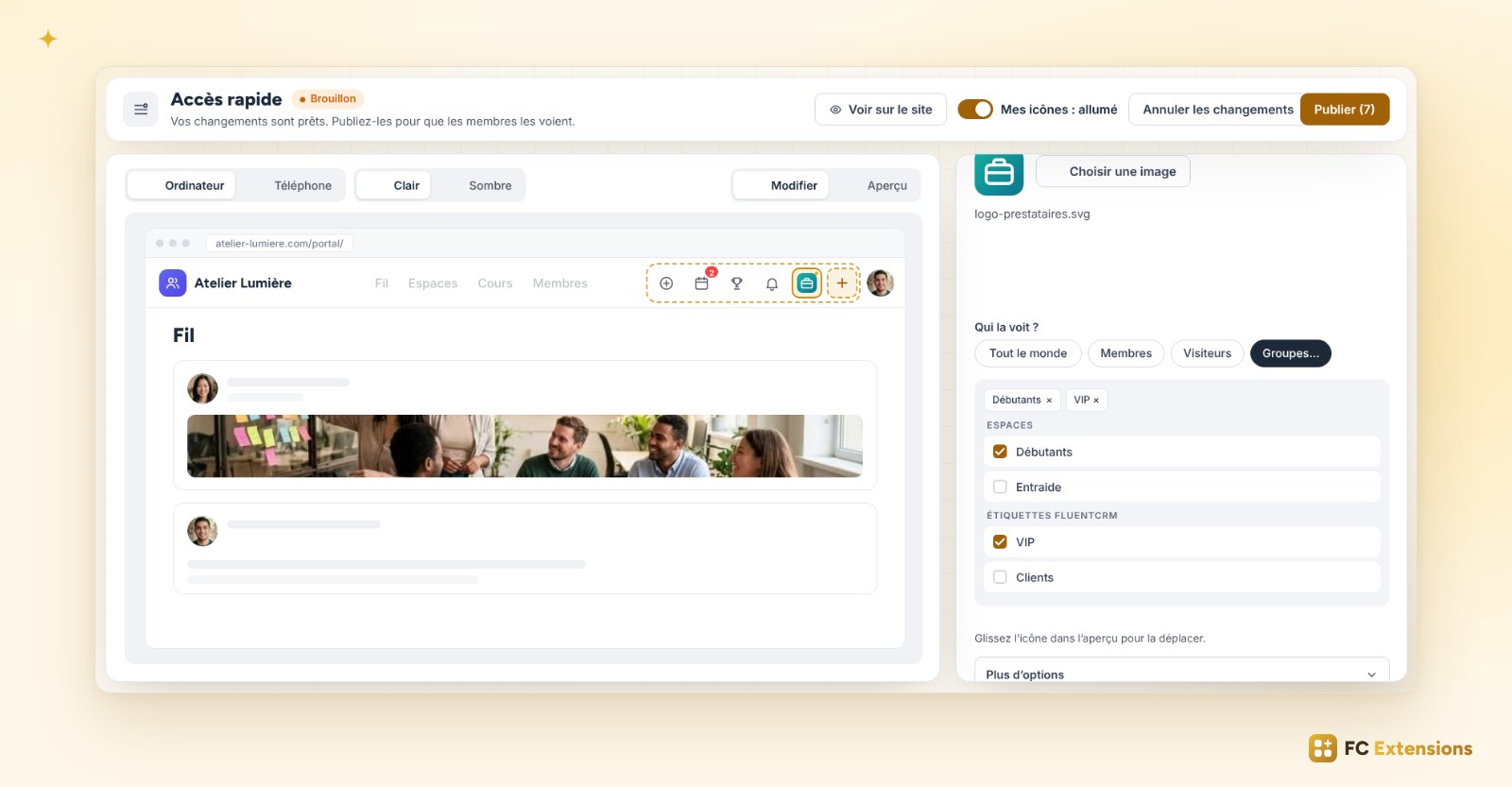
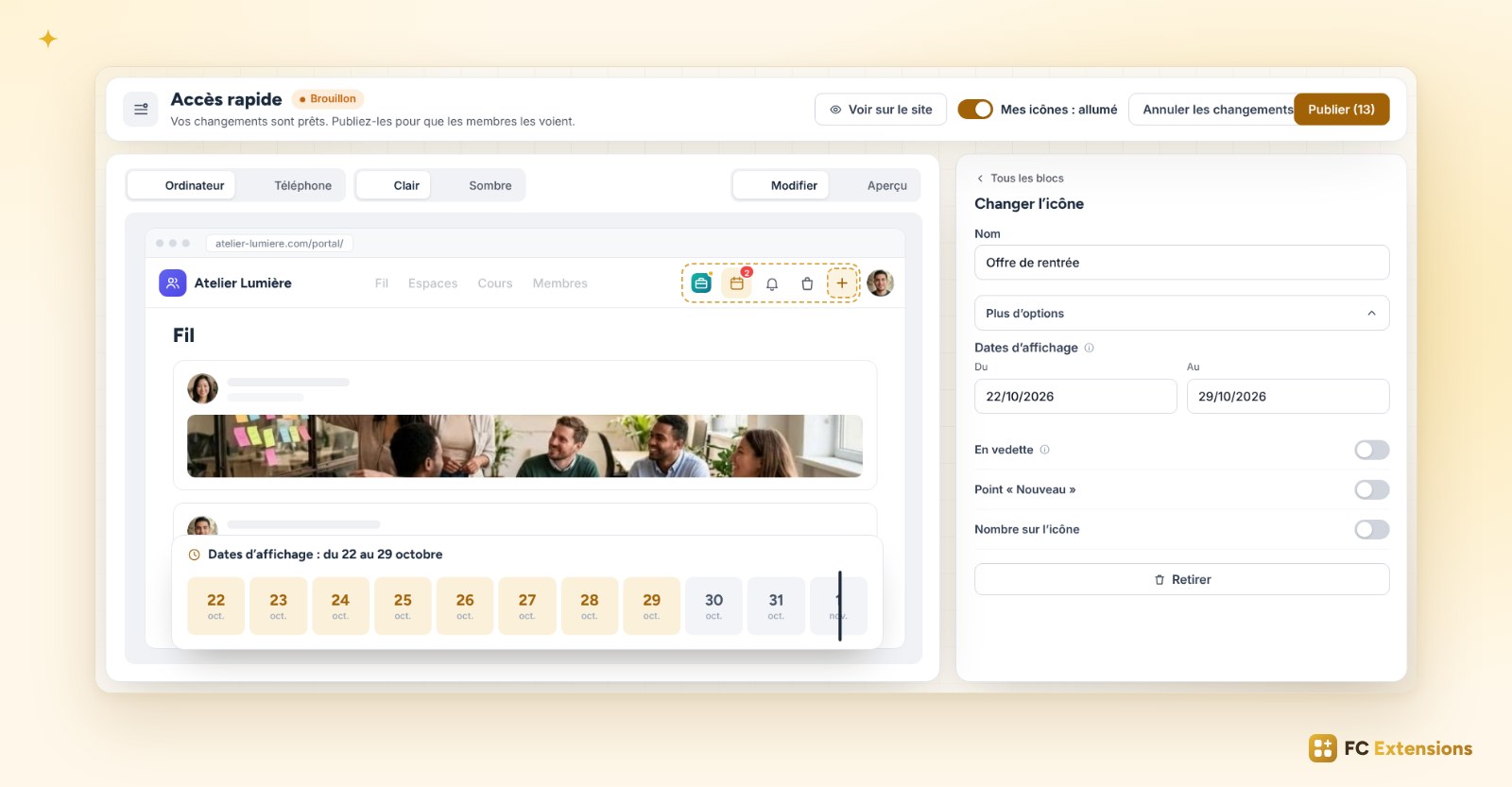
Et pour aller plus loin, ouvrez « Plus d’options ». Une icône peut briller en vedette jusqu’à une date. Un point « Nouveau » attire l’œil sur une page qui vient d’arriver. Un nombre annonce les évènements du jour. Avec les dates d’affichage, une icône apparaît le jour choisi, puis disparaît toute seule.
Vous essayez, puis vous publiez
Pendant tout ce temps, rien ne change pour vos membres : tout reste en brouillon. Vous essayez le résultat comme un membre, puis comme un visiteur. Avec « Voir sur le site », vous voyez même le brouillon sur votre vraie communauté, et vous êtes le seul à le voir.
Quand tout vous plaît, vous publiez. Et d’un geste, vous pouvez toujours revenir aux icônes d’origine de Fluent Community.
Voyez ce que vos membres utilisent
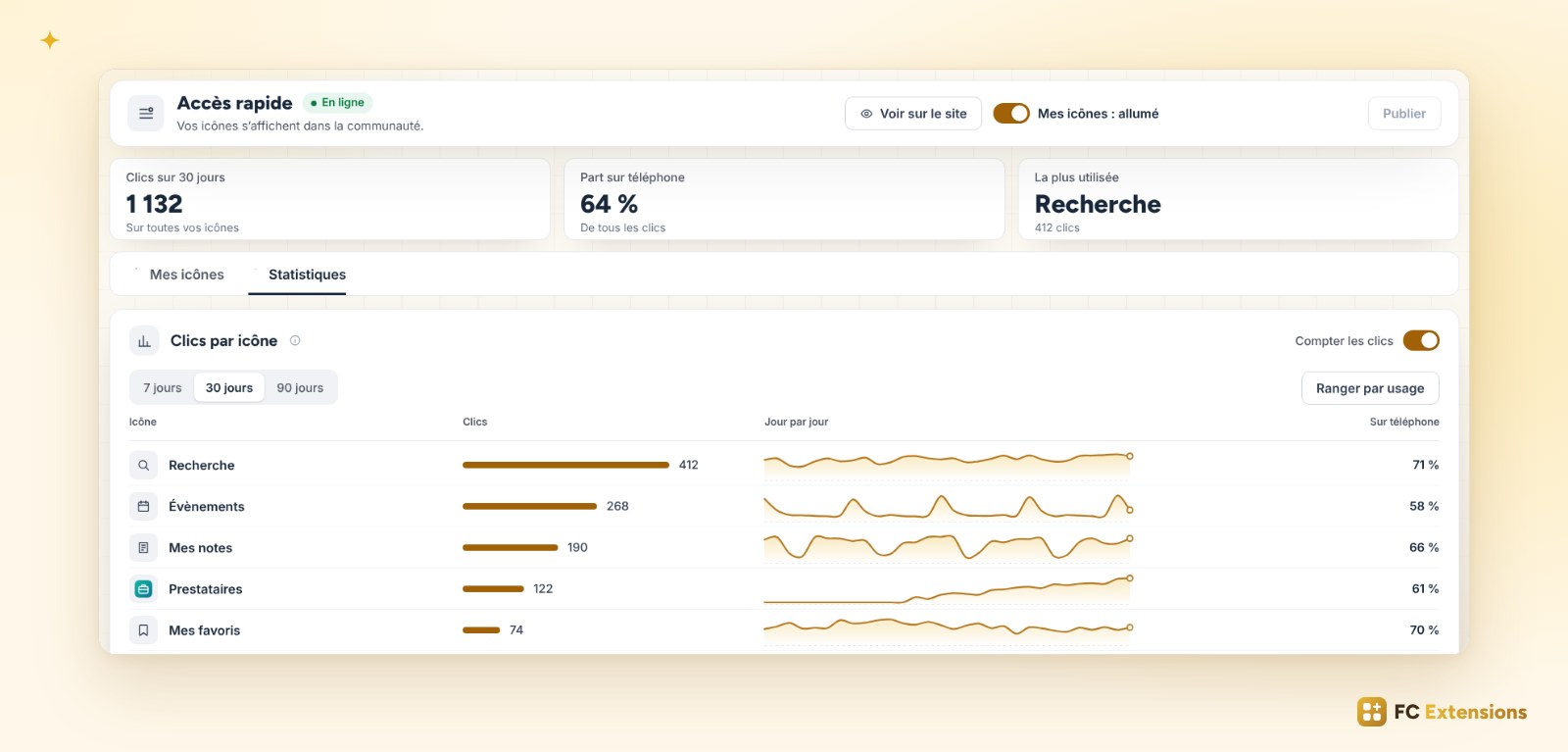
Une fois en ligne, l’onglet Statistiques vous montre les icônes que vos membres utilisent le plus, jour après jour, sur ordinateur et sur téléphone. Un clic sur « Ranger par usage », et les plus utilisées passent en premier.
Extension offerte
Une communauté où l’on trouve tout en un clic
Accès rapide fait partie des extensions offertes de FC Extensions. Une seule clé offerte, et tout s’ouvre.
✓ Native Fluent Community
✓ Un interrupteur pour l’activer
✓ Mises à jour automatiques
✓ Offerte, pour toujours
Pour aller plus loin, ouvrez la fiche Accès rapide, regardez toutes les extensions en vidéo, lisez aussi Réactions multiples, ou parcourez toutes les extensions offertes.
Une idée, une question ? Retrouvez-moi dans l’espace FC Extensions de la communauté Sdravobiz, ou votez pour les prochaines extensions sur la feuille de route.
Questions fréquentes
Accès rapide marche-t-elle sur téléphone ?
Oui. Sur téléphone, vous composez les raccourcis du haut et toute la barre d’actions du bas, profil compris. Sur ordinateur, c’est la barre de raccourcis, à côté du profil.
Puis-je mettre mon propre logo comme icône ?
Oui. Chaque bloc prend une icône de la bibliothèque, ou votre image SVG ou PNG.
Mes membres voient-ils mes essais ?
Non. Tout reste en brouillon jusqu’à « Publier ». Avec « Voir sur le site », vous êtes le seul à voir le brouillon sur votre vraie communauté.
Puis-je revenir aux icônes de Fluent Community ?
Oui, à tout moment. Coupez l’interrupteur « Mes icônes », et vos membres retrouvent les icônes d’origine.
Accès rapide est-elle gratuite ?
Oui, pour toujours. Elle fait partie des extensions offertes de FC Extensions. Votre prénom et votre e-mail suffisent pour recevoir votre clé offerte, puis vous l’allumez d’un interrupteur.