
Depuis sa sortie, Événements fait vivre l’agenda de votre communauté. Vous y publiez vos rendez-vous, vos membres s’inscrivent en un clic, et vous pouvez même vendre vos places.
Vous avez été nombreux à l’adopter, et nombreux à nous partager vos idées. On les a toutes écoutées. Le résultat, c’est Événements 2.0, la plus grande mise à jour depuis le lancement.
Que vous donniez des cours de yoga chaque semaine, une masterclass en ligne, une formation sur deux jours, ou que vous prépariez la grande soirée annuelle de vos membres, cette version a été pensée pour vous accompagner du début à la fin : préparer, vendre, accueillir, et garder le lien après l’événement.
La 2.0 en un coup d’œil
- Un éditeur visuel : votre calendrier, vos pages, vos billets et vos attestations se personnalisent au même endroit.
- Une fenêtre d’édition repensée : catégories, langue, équipe, foire aux questions, fichiers, replay, vidéo de présentation.
- La vente pour tous les cas : gratuit, prix unique, plusieurs tarifs, prix libre, options, Pass, carnets de places.
- Des billets avec QR code : un billet par place, scanné à l’entrée avec un simple téléphone.
- Des attestations de présence : envoyées toutes seules le lendemain, en PDF.
- Les avis de vos participants : des étoiles authentiques, que Google peut afficher.
- Des statistiques plus riches : vos inscriptions, vos ventes et vos présences, mois après mois.
- Et bien d’autres nouveautés : carte, rappels, calendrier par espace, conditions à accepter…
Voyez-la en action
Envie de voir les autres ? Toutes les extensions sont en vidéo, famille par famille.
Le nouvel éditeur visuel
On commence par la nouveauté la plus spectaculaire : le nouvel éditeur visuel.
Il s’ouvre en plein écran, et il réunit tout ce que vos membres voient : le calendrier, la page de chaque événement, les blocs, les billets et les attestations. Tout se personnalise au même endroit.
Un modèle pour bien démarrer
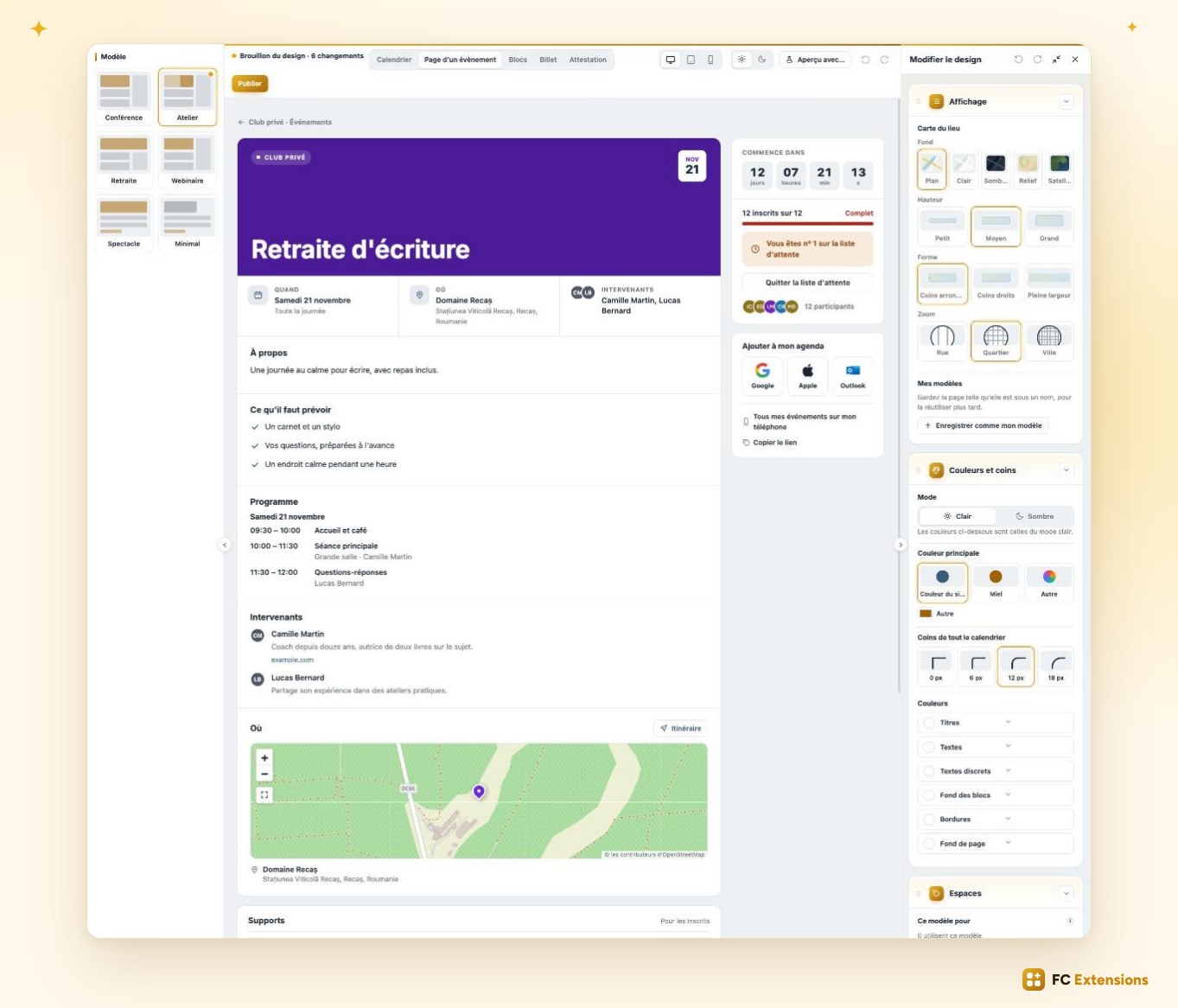
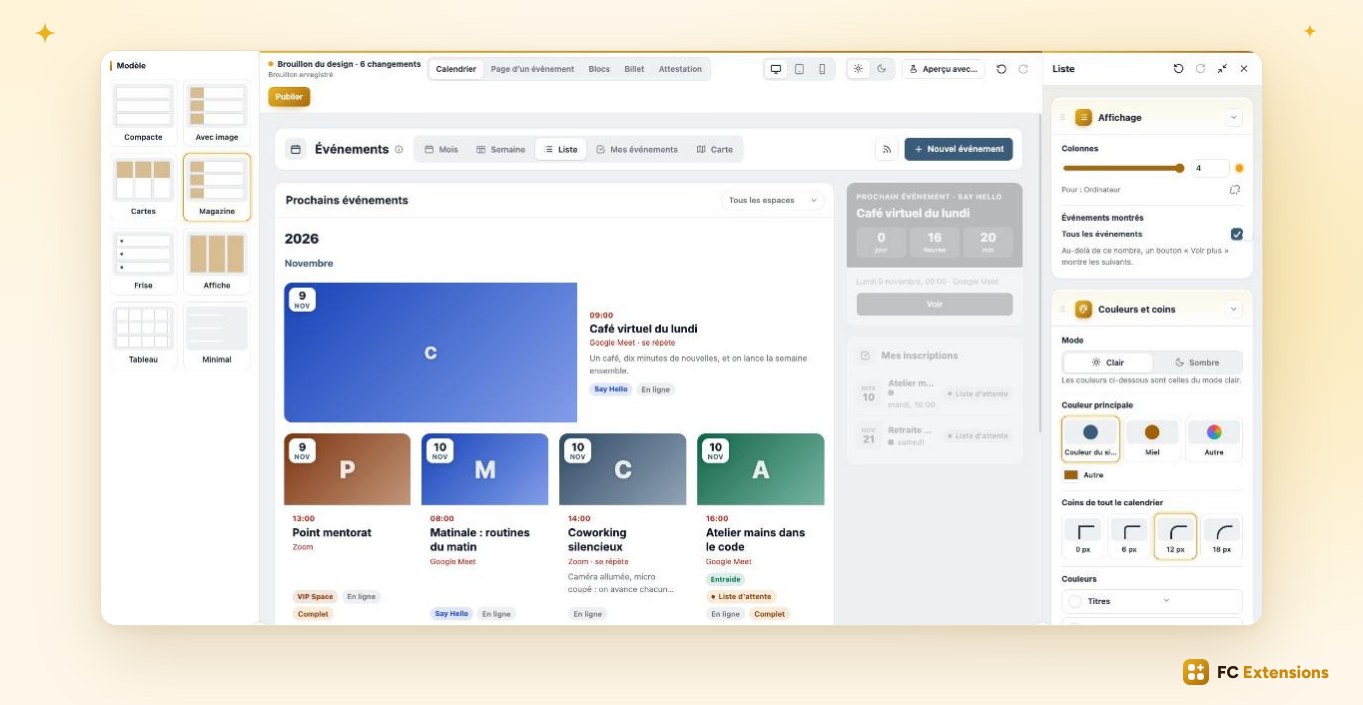
Pour bien démarrer, vous choisissez un modèle. Six modèles de page, pensés chacun pour un type d’événement : Conférence, Atelier, Retraite, Webinaire, Spectacle ou Minimal. Et huit présentations pour votre liste d’événements : en cartes, en magazine, en frise, en affiche…
Chaque élément se règle d’un clic
Ensuite, place à vos envies. Cliquez sur n’importe quel élément, et réglez-le à votre goût : l’encadré de la date, le compte à rebours, la barre des places, les boutons d’agenda, les photos des intervenants, les titres… Vous déplacez les sections, vous affichez celles qui comptent pour vous. Et chaque changement apparaît instantanément sous vos yeux.
Vos couleurs, toujours lisibles
Vos couleurs reprennent celles de votre communauté, ou celles que vous choisissez. Et l’éditeur veille pour vous sur la lisibilité : d’un coup d’œil, il vous confirme que vos textes restent parfaitement lisibles. Votre agenda est beau, et confortable à lire pour tout le monde.
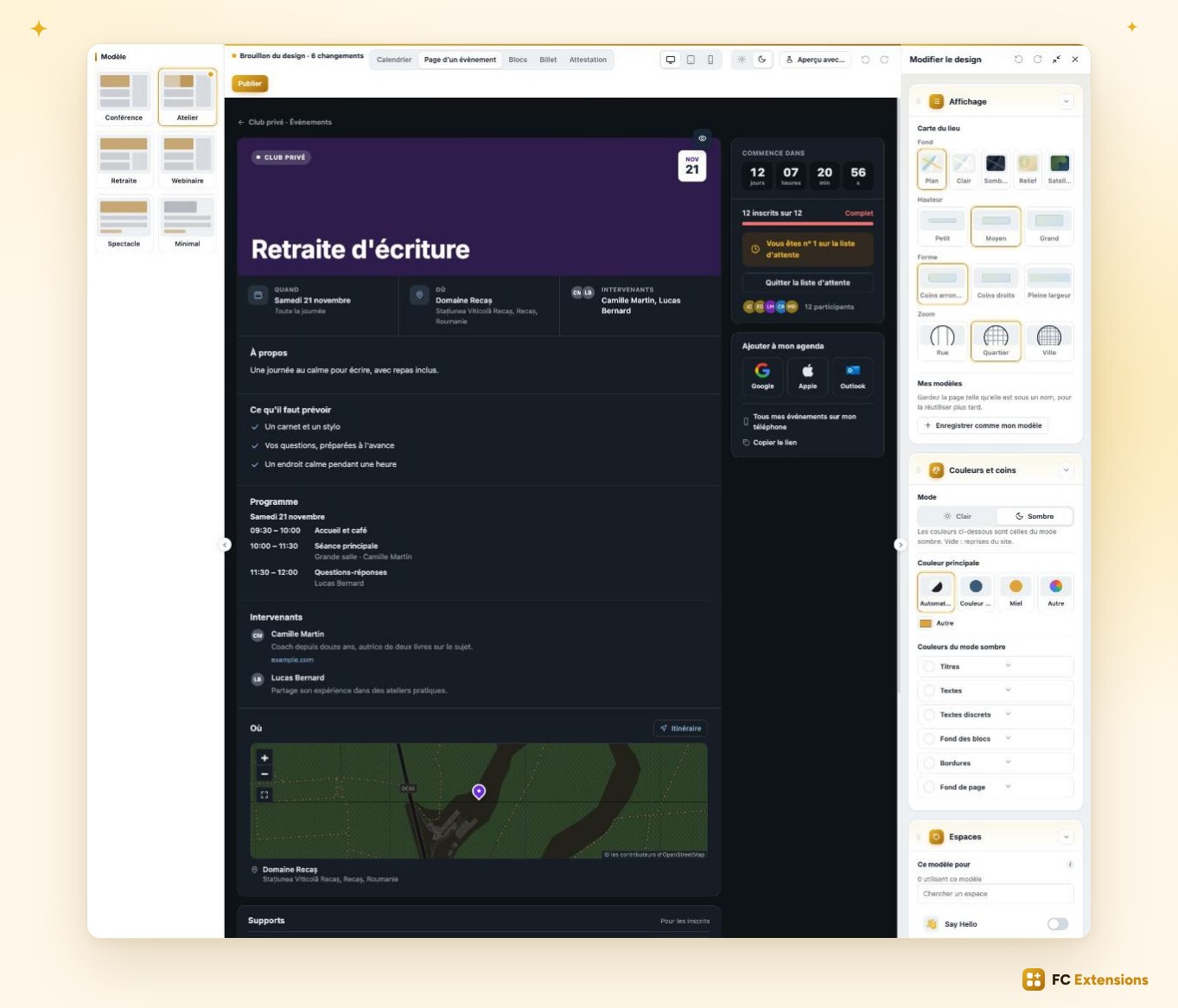
Vous aimez le mode sombre ? Il a désormais ses propres couleurs, soignées une à une.
Vous vérifiez, puis vous publiez
Avant de publier, vous vérifiez le rendu sur ordinateur, sur tablette, et sur un vrai téléphone. Vous pouvez même tester avec un titre très long ou sans image, pour être sûr que tout reste impeccable. Vous avez un brouillon, un historique, et vous publiez quand tout vous plaît.
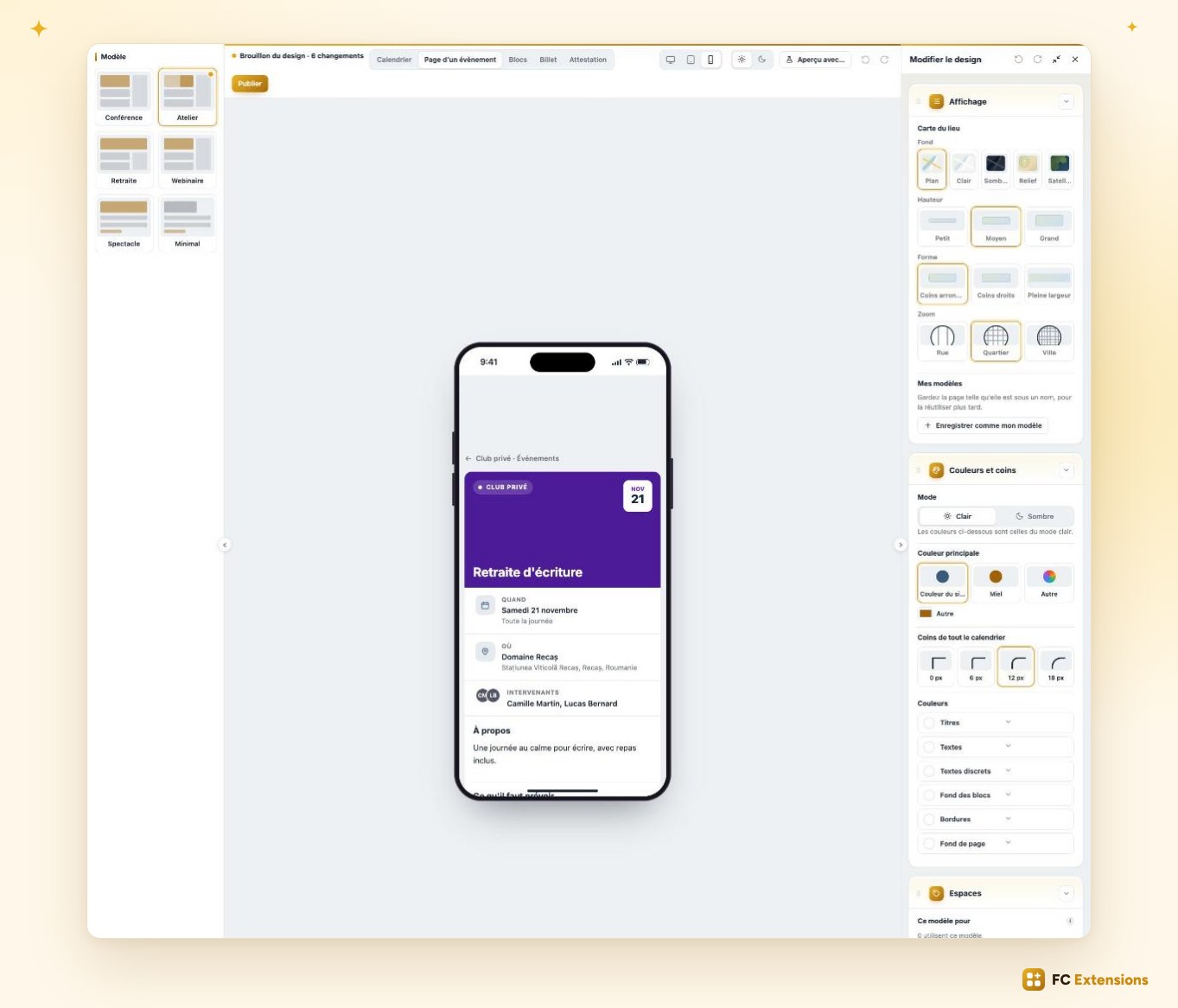
Et comme chaque espace a sa personnalité, chacun peut avoir son propre style. Votre espace yoga tout en douceur, votre espace business plus sobre. Votre agenda vous ressemble, enfin.
La fenêtre d’édition, entièrement repensée
Tout commence dans la fenêtre d’édition. Et pour cette version 2.0, on l’a entièrement repensée, à partir de vos retours. Que vous créiez un événement ou que vous le modifiiez, tout se fait désormais au même endroit, et c’est un vrai plaisir.
Imaginez : vous lancez un nouvel atelier jeudi prochain. Vous cliquez sur « Nouvel événement », vous lui donnez un nom, et vous choisissez dans quel espace de votre communauté il sera publié.
Des catégories et une langue
Première nouveauté : les catégories. Yoga, Atelier, Live, Conférence… Elles rangent vos événements par thème, et vos membres filtrent le calendrier en un clic pour trouver tout de suite ce qui les intéresse. La catégorie dont vous avez besoin n’existe pas encore ? Vous la créez directement, sans quitter la fenêtre.
Autre nouveauté : vous indiquez la langue dans laquelle se déroule votre événement, avec son drapeau. Votre communauté est internationale ? Chacun voit d’un coup d’œil si l’événement est fait pour lui.
Des dates pour tous les rythmes
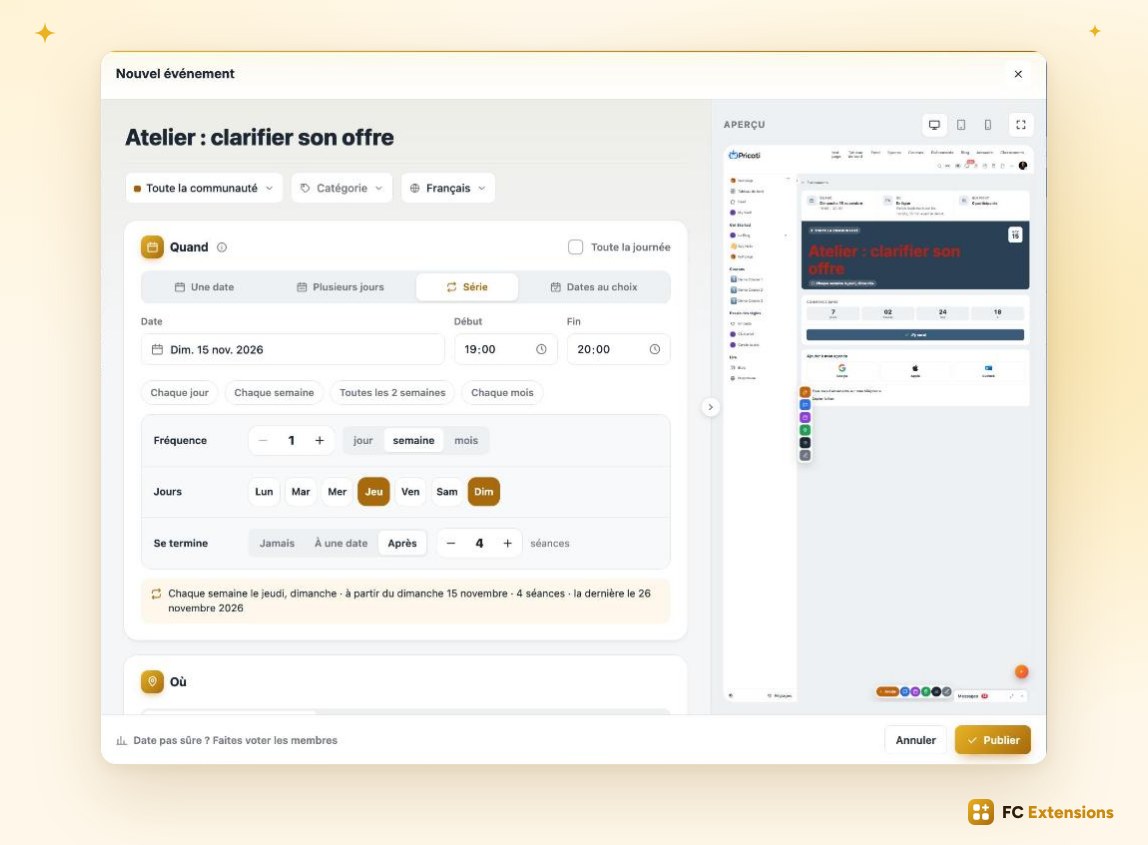
Vient ensuite la date, et là aussi, tout a été repensé. Votre atelier a lieu une seule fois ? Choisissez simplement le jour. Vous organisez un séminaire de trois jours ? Cliquez sur le premier et sur le dernier. Vous donnez un cours chaque jeudi ? Créez une série, et toutes les séances apparaissent d’un coup. Et si vos dates ne suivent aucun rythme, cochez-les une à une sur le calendrier.
Le lieu, en ligne ou sur place
Pour le lieu, c’est tout aussi simple : en ligne, dans une salle, ou les deux à la fois. Vous collez le lien de votre visio, ou vous commencez à taper l’adresse, et elle vous est proposée. Vous utilisez notre extension Annuaire ? Choisissez directement un lieu déjà enregistré dans votre annuaire : l’adresse se remplit toute seule.
Une présentation qui donne envie
Place maintenant à la présentation. Un résumé de quelques lignes, qui s’affiche dans votre calendrier et que Google va référencer. Une description complète, joliment mise en forme. Une image de couverture pour la page, et une vignette pour vos listes.
Et grande nouveauté : une vidéo de présentation. Quelques secondes pour vous présenter, montrer votre lieu ou votre dernier atelier, et l’envie de s’inscrire est immédiate.
Tout est déjà prêt
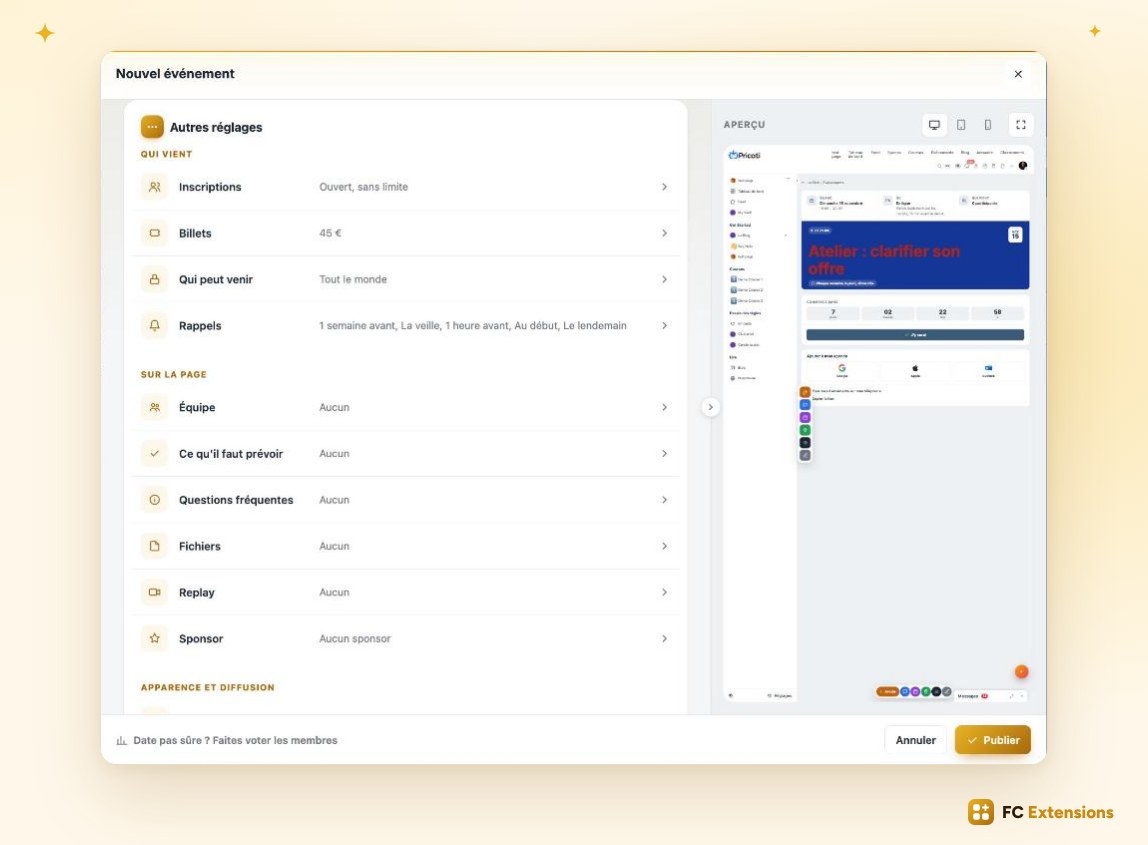
Et ce n’est que le début. Juste en dessous, une foule de nouvelles possibilités vous attend. Tout est déjà prêt avec vos réglages habituels : vous voyez tout d’un coup d’œil, et vous ne changez que ce que vous voulez.
L’équipe : organisez à plusieurs
Ajoutez des co-organisateurs : ils mènent l’événement à vos côtés, voient les inscrits, font l’appel à l’entrée et peuvent modifier l’événement.
Ajoutez vos intervenants : ils sont mis à l’honneur sur la page, avec leur photo et leur présentation, et leur place leur est offerte. Même un invité qui n’a pas de compte dans votre communauté peut être présenté. Chacun a son rôle, et exactement les droits qu’il lui faut.
La foire aux questions
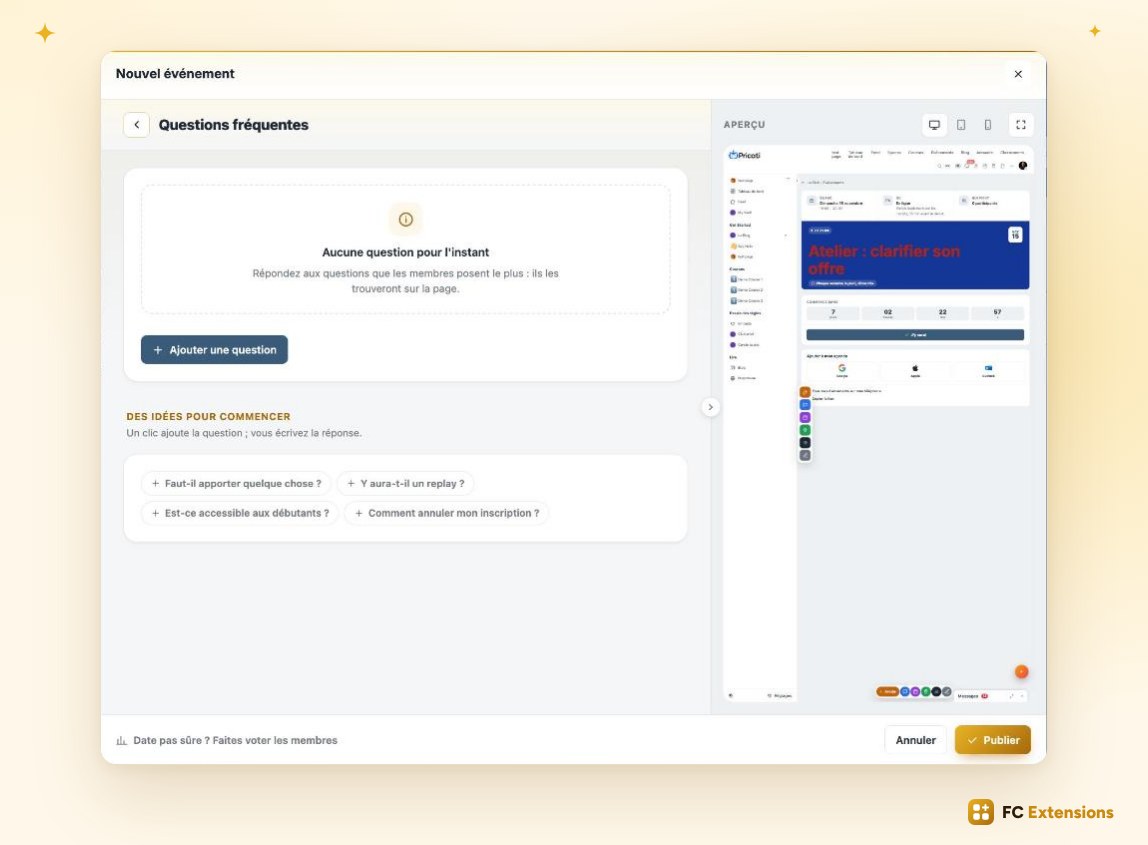
Vos participants se posent souvent les mêmes questions avant de s’inscrire. Faut-il apporter quelque chose ? Y aura-t-il un replay ? Est-ce accessible aux débutants ? Vous y répondez une bonne fois pour toutes, directement sur la page.
Des idées de questions vous attendent déjà : un clic, et la question est ajoutée, il ne reste qu’à écrire la réponse. Vos futurs participants trouvent tout de suite ce qu’ils cherchent, ils s’inscrivent plus sereinement, et vous gagnez un temps précieux.
Ce qu’il faut prévoir, et le programme
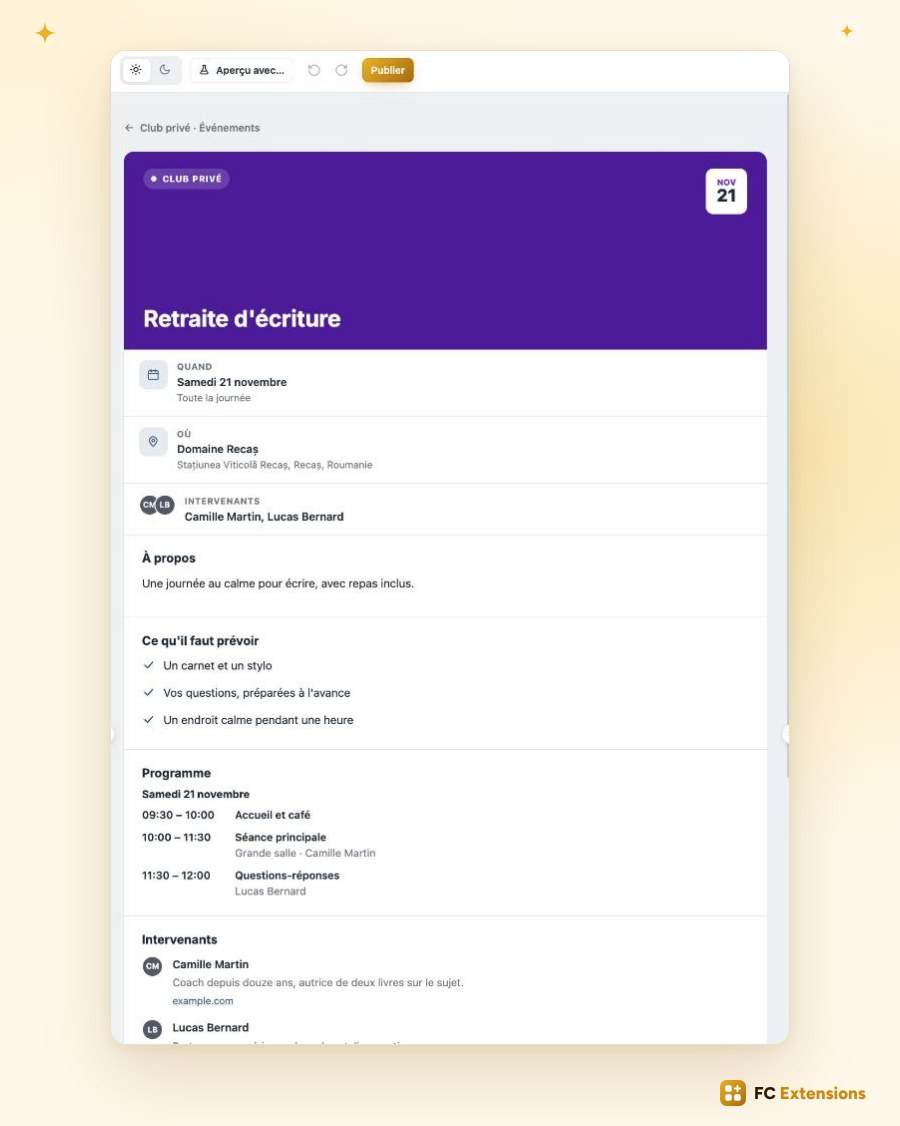
Pour un cours de yoga, listez « Ce qu’il faut prévoir » : votre tapis de yoga, une tenue confortable, une bouteille d’eau. Vos participants le retrouvent aussi dans l’e-mail de rappel, la veille. Tout le monde arrive prêt.
Pour une formation ou une conférence, affichez le programme heure par heure, avec les salles et les intervenants de chaque créneau.
Les fichiers
Déposez directement sur la page le programme, le diaporama, le cahier d’exercices. Vous décidez qui y a accès : tout le monde, seulement les inscrits, ou seulement après l’événement. Vos participants retrouvent tous leurs documents au même endroit, au moment où ils en ont besoin.
Le replay, d’où vous voulez
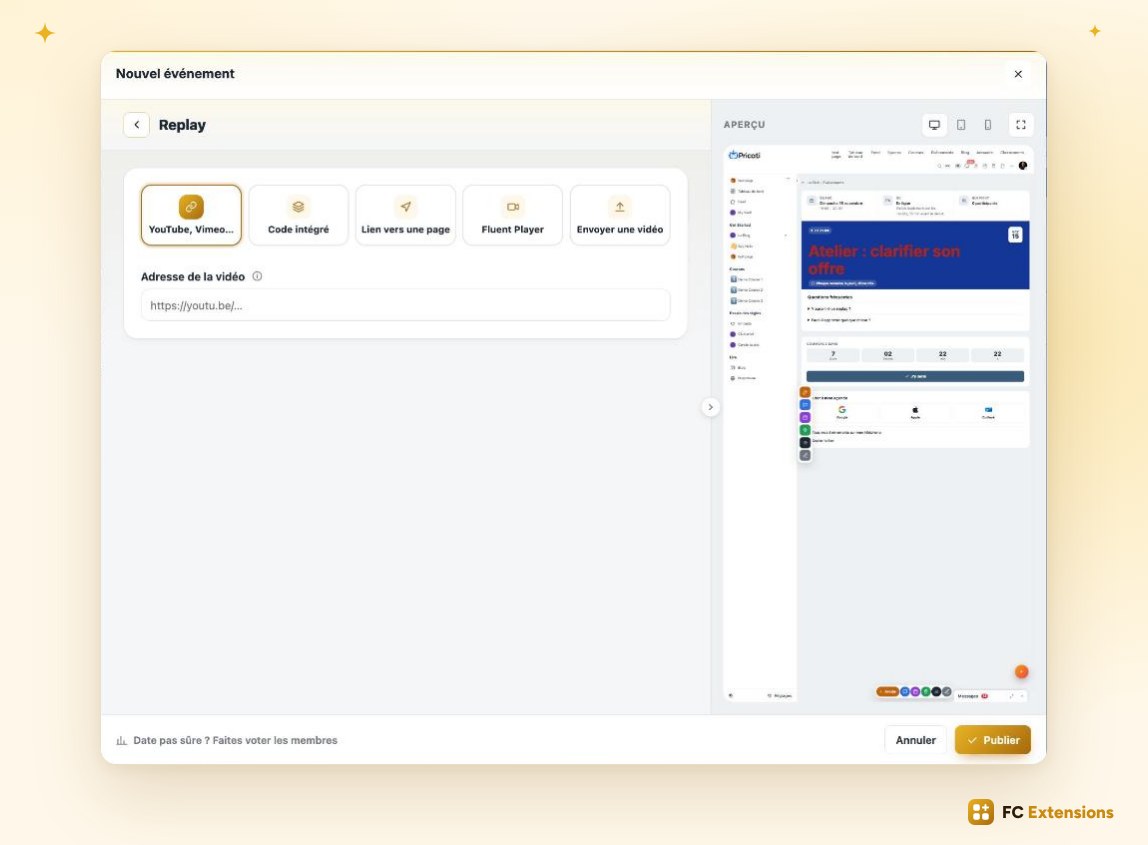
Le replay prend une toute nouvelle dimension. Après votre live, la vidéo se regarde directement sur la page de l’événement, et vous la prenez où vous voulez. Elle est sur YouTube, sur Vimeo, sur Loom ? Collez simplement le lien. Elle est dans votre bibliothèque Fluent Player ? Choisissez-la en un clic. Ou envoyez votre propre fichier vidéo.
Toutes les sources fonctionnent. Vos participants, et ceux qui n’ont pas pu venir, revivent votre événement quand ils le souhaitent.
Un sponsor à l’honneur
Encore une nouveauté : le sponsor. Mettez un partenaire à l’honneur sur la page de votre événement, et donnez-vous les moyens de voir plus grand.
L’aperçu intégré
Vous choisissez aussi le modèle de page qui va le mieux à votre événement, et vous l’annoncez dans le fil de votre espace.
Et pour couronner le tout : l’aperçu intégré. Un clic sur « Voir l’aperçu », et votre page s’affiche en grand, dans votre communauté, exactement comme vos membres la verront. Sur ordinateur, sur tablette, sur téléphone. Vous ajustez, vous vérifiez, et vous publiez quand tout est parfait.
En quelques minutes, votre événement est en ligne, beau et complet, prêt à accueillir vos participants.
Vendre : tous vos cas de figure
Parlons maintenant de la vente.
Dès la première version, vous pouviez vendre vos places, avec vos tarifs, le paiement plus tard et la liste d’attente. Vous nous avez dit tout ce dont vous aviez besoin en plus. Alors on a repris la vente en profondeur, pour couvrir tous les cas de figure.
Quatre points de départ
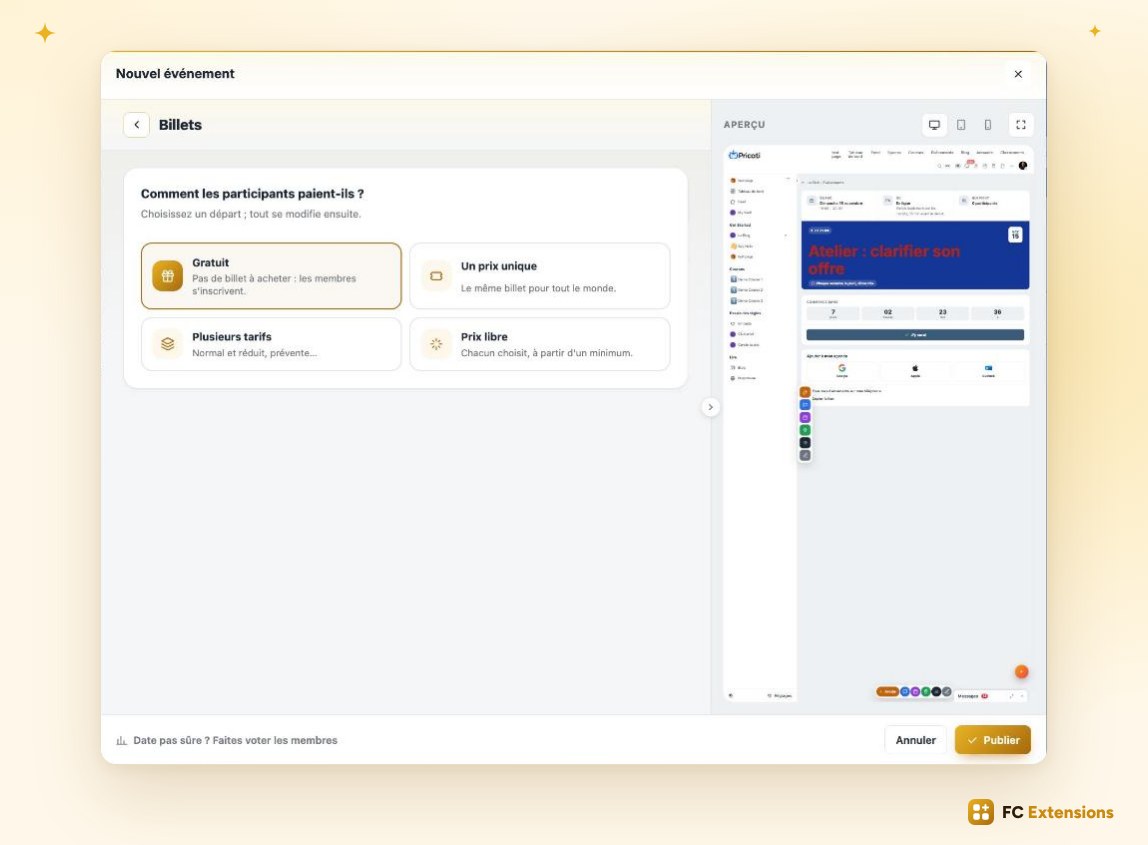
Tout commence par une question simple : comment vos participants paient-ils ? Vous avez quatre points de départ.
- Gratuit, pour vos rendez-vous ouverts à tous.
- Un prix unique, le plus simple : une place, un prix.
- Plusieurs tarifs, par exemple un tarif normal, un tarif étudiant, et un tarif réservé à vos membres premium.
- Le prix libre : chacun donne ce qu’il souhaite, à partir d’un minimum que vous fixez. Parfait pour un atelier solidaire.
Vous choisissez votre point de départ, et vous pouvez tout ajuster ensuite.
Une inscription plus complète
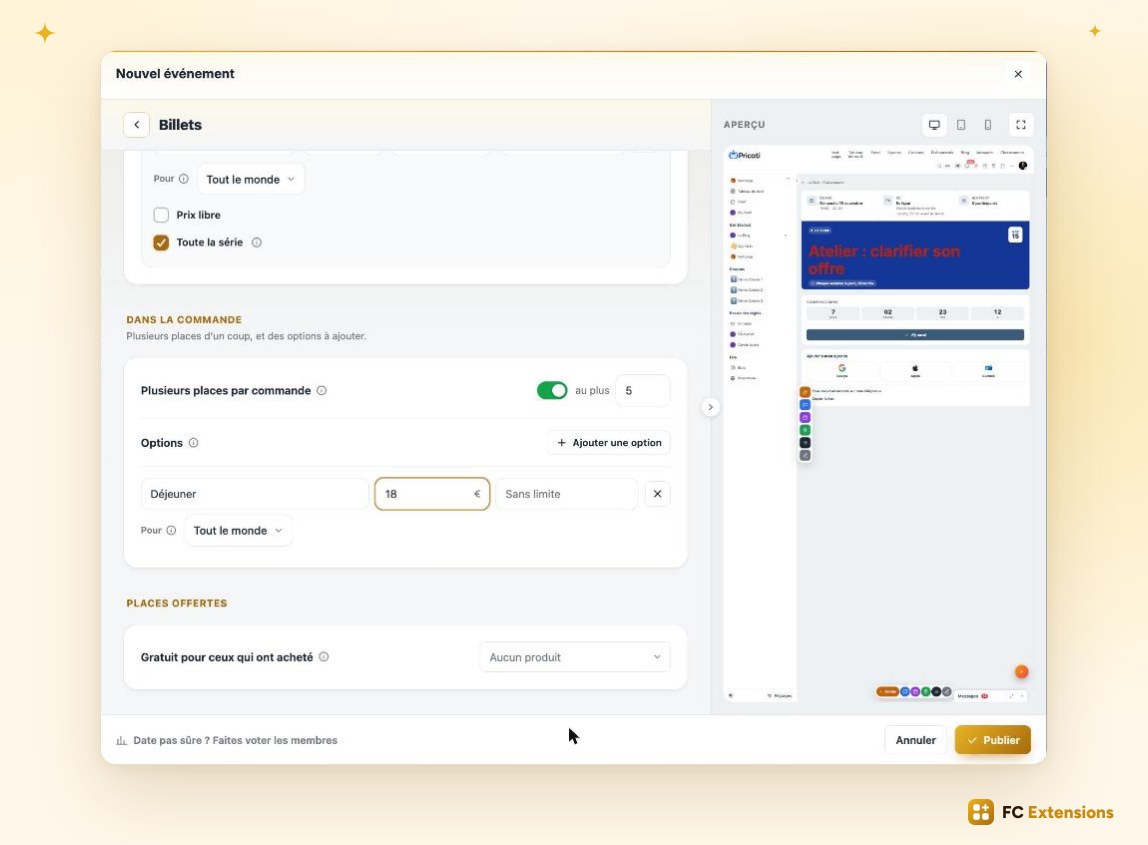
Et la vente va beaucoup plus loin. Vos participants paient directement dans la fenêtre d’inscription, sans quitter votre communauté. Ils peuvent réserver plusieurs places d’un coup, avec le nom de chaque personne : une famille, une équipe, un groupe d’amis.
Ajoutez des options : le déjeuner d’un séminaire, la nuit d’hôtel d’une formation, le livre de l’auteur. Pour une formation en quatre séances, vos participants règlent tout le cycle en un seul paiement. Et vos visiteurs peuvent acheter sans même créer de compte.
Des offres pour faire revenir vos membres
Puis il y a les offres, pour faire revenir vos membres. Chacune est expliquée avec un exemple concret, alors vous la mettez en place en quelques minutes.
- Le Pass Événements : par exemple, 29 euros par mois, et votre membre participe à tous vos événements.
- Le carnet de places : dix cours de yoga à 150 euros, utilisés à son rythme.
- La place offerte chaque mois : un beau cadeau pour vos membres VIP.
- La publication par vos membres : ils publient leurs propres événements dans votre calendrier, et les mettent en avant, contre une petite participation.
Pour chaque offre, vous choisissez exactement à qui elle s’adresse : un espace, un cours, un niveau, une liste FluentCRM… et vous voyez tout de suite combien de membres sont concernés.
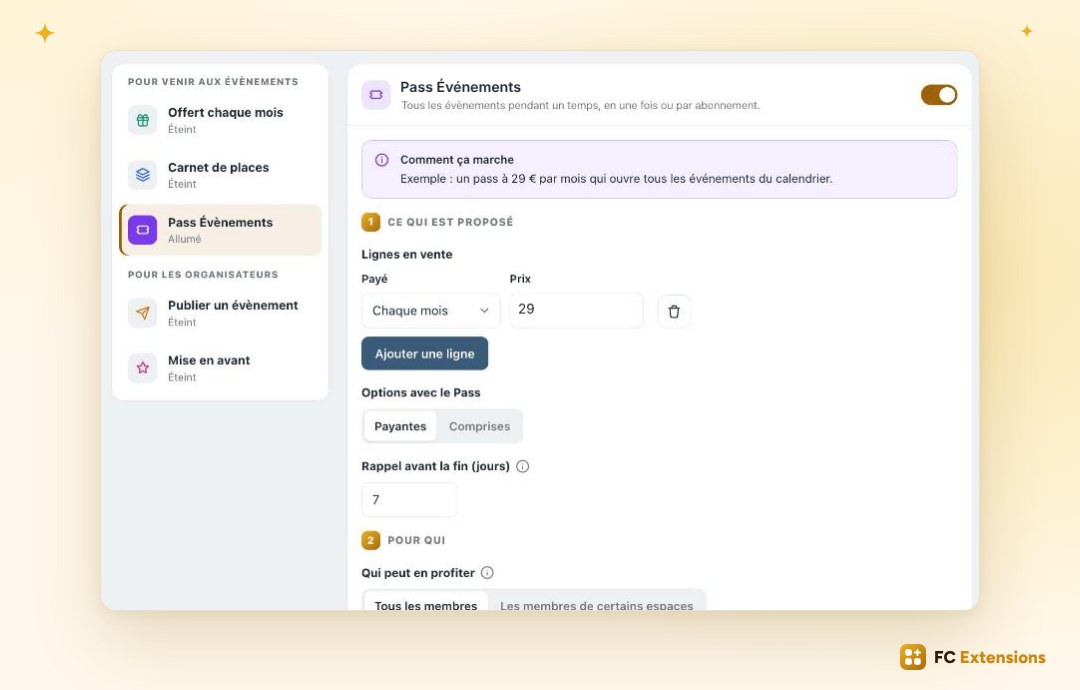
Avec tout ça, vous couvrez vraiment toutes les façons de vendre vos événements.
Des billets avec QR code
Passons au jour J.
Vous organisez une conférence, un salon, ou la soirée annuelle de votre communauté. Cent personnes vont arriver en même temps. Comment savoir qui a bien sa place, sans file d’attente et sans liste papier ?
Avec Événements 2.0, chaque participant reçoit un vrai billet, en PDF, dans son e-mail de confirmation. Un billet par place, à son nom, avec son tarif, ses options, et surtout un QR code unique.
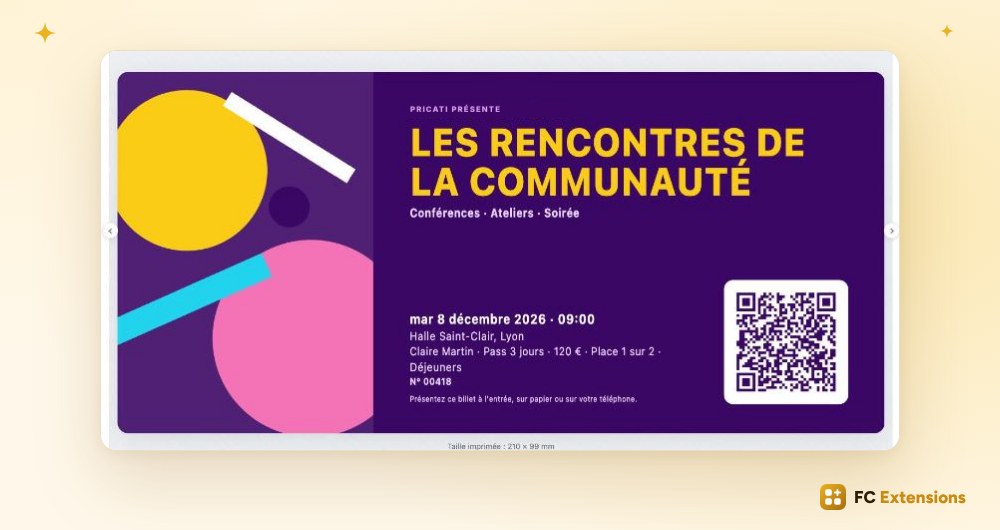
Et ce billet, vous le choisissez parmi huit modèles : un billet de festival tout en couleurs, une carte d’embarquement, un badge de conférence, un modèle élégant… Vous le personnalisez dans l’éditeur, et vous vous envoyez un essai en PDF pour le voir en vrai.
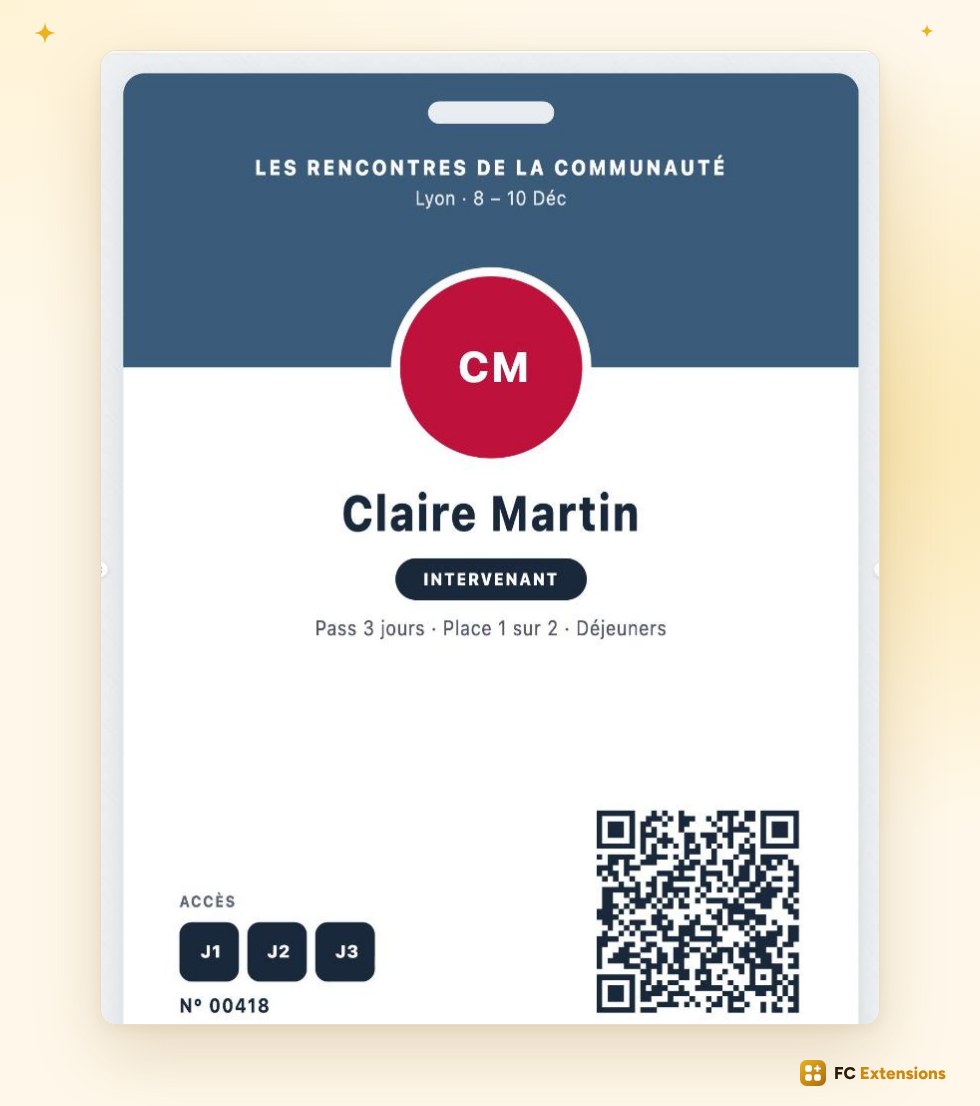
À l’entrée, votre équipe sort simplement son téléphone et scanne les billets. Pas d’application à installer. Chaque scan confirme la place et enregistre la présence. Vos invités entrent en quelques secondes, et vous savez à tout moment qui est arrivé.
C’est le genre d’outil qu’on trouve sur les grandes billetteries. Le voici dans votre communauté.
Les attestations de présence
Vous êtes formateur, coach ou organisme de formation ? Vos participants ont souvent besoin d’une preuve qu’ils ont suivi votre session. Avec Événements 2.0, ces documents se préparent tout seuls.
L’attestation de présence part toute seule. Le lendemain de l’événement, chaque participant présent reçoit la sienne en PDF, automatiquement.
Elle est complète : son nom, l’événement, les dates, les heures suivies et les jours de présence, calculés pour vous. Votre signature, avec votre nom et votre rôle. Et un QR code avec un code de vérification, pour prouver qu’elle est authentique.
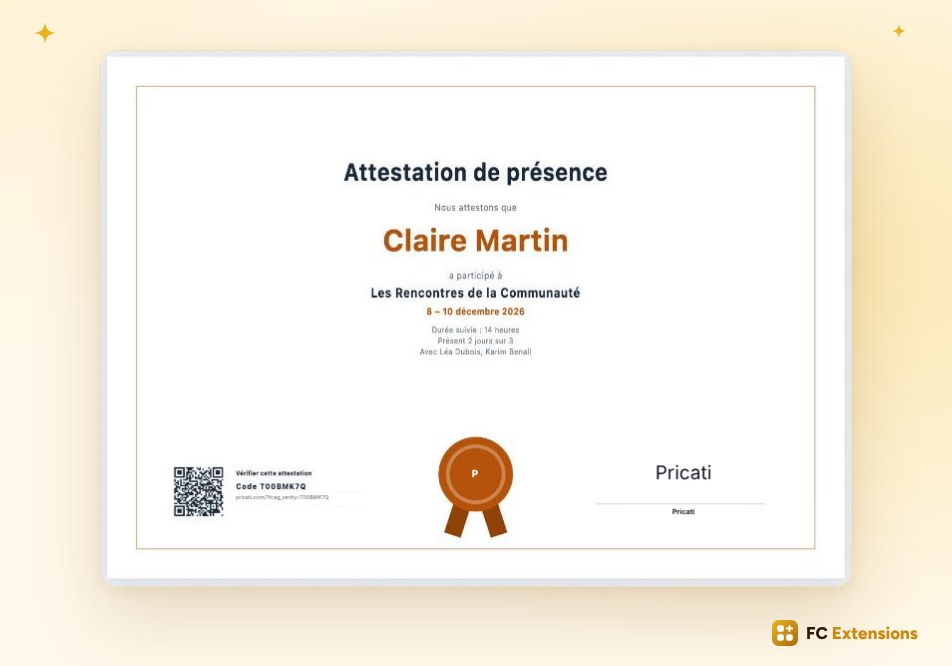
Vous choisissez son style parmi six modèles : Classique, Moderne, Diplôme, Épuré, Médaille ou Bandeau. Ajoutez votre logo, choisissez la couleur de la médaille, écrivez votre propre texte. Et envoyez-vous un exemple pour le découvrir avant vos participants.
Un document professionnel, à votre image, sans aucun effort.
Les avis de vos participants
Après l’événement, il reste une étape essentielle : la confiance.
Avec la 2.0, vos participants donnent leur avis directement sur la page de l’événement. Une note en étoiles et quelques mots. Et seuls ceux qui étaient présents peuvent le faire : chaque avis est authentique.
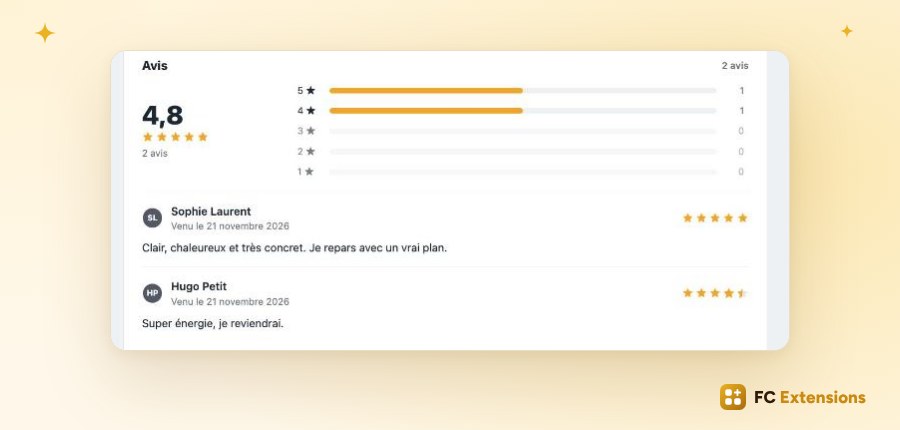
Ces avis s’affichent sur la page, avec la note moyenne. Ils rassurent ceux qui hésitent encore à s’inscrire à votre prochaine date. Et Google peut lire vos étoiles, pour les afficher dans ses résultats de recherche.
Vos participants satisfaits deviennent vos meilleurs ambassadeurs.
Des statistiques plus riches
Et pour piloter tout ça, les statistiques ont elles aussi beaucoup évolué.
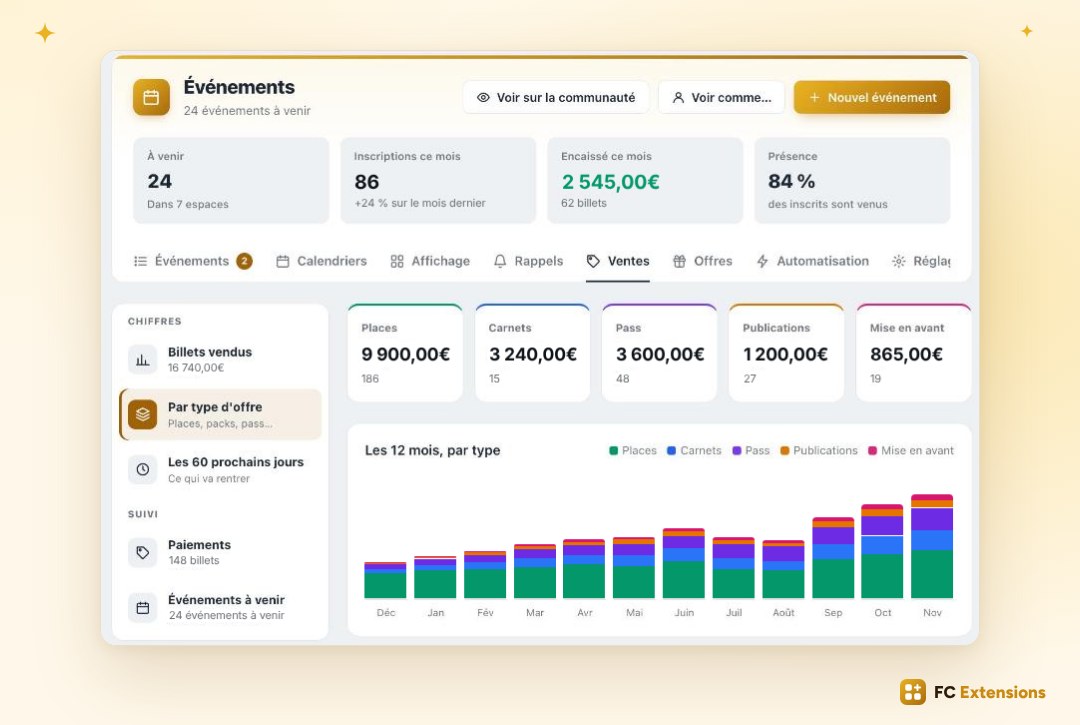
Dès l’ouverture de l’administration, quatre chiffres vous donnent le pouls de vos événements : ce qui arrive, les inscriptions du mois, ce que vous avez encaissé, et le taux de présence.
Dans les ventes, vous voyez ce que rapporte chaque type d’offre, billets, carnets, Pass ou publications, mois après mois. Et ce qui va encore rentrer dans les soixante prochains jours.
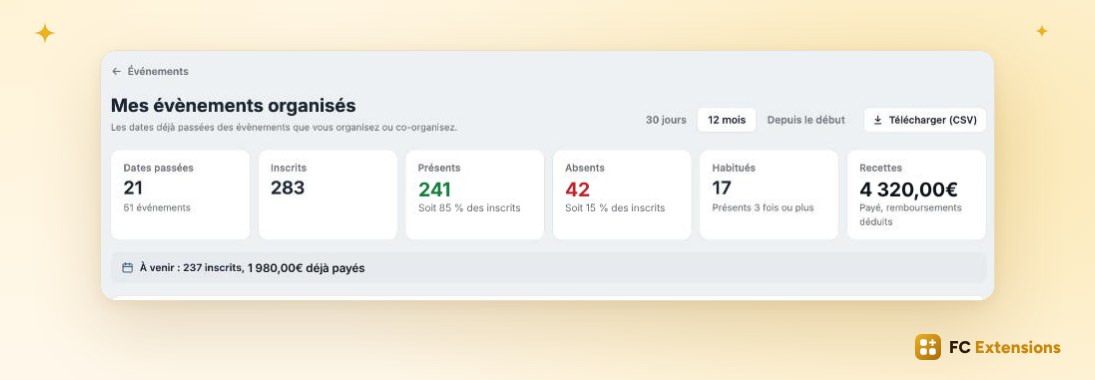
Chaque organisateur a aussi son propre tableau de bord : les inscrits, les présents, les absents, les habitués qui reviennent souvent, et les recettes, date par date. Un clic pour écrire aux participants d’une date, un clic pour tout télécharger.
Vous savez ce qui marche, et vous préparez la suite en confiance.
Et ce n’est pas tout
Et la 2.0 regorge encore de nouveautés.
- La carte de vos événements change de look : liste à côté ou en dessous, et cinq fonds de carte, du plan au satellite.
- Les rappels se créent en un clic : la veille, une heure avant, ou quinze minutes avant votre live.
- Vos e-mails se mettent en forme : gras, liens, listes.
- Chaque espace peut avoir son propre calendrier, et vous choisissez qui peut y créer des événements.
- Les ouvertures de vos cours apparaissent dans le calendrier, avec un bouton « Me prévenir ».
- Vos événements s’invitent dans le fil, dans les espaces, dans les cours, grâce aux blocs.
- Vos événements peuvent durer plusieurs jours, réservables jour par jour.
- Avant de s’inscrire, vos participants acceptent vos conditions d’une simple case à cocher.
- Le lien de votre live apparaît tout seul au bon moment, avec un compte à rebours.
- Une place peut être offerte à ceux qui ont acheté un de vos produits.
- Et tous vos réglages sont rangés en cartes claires, faciles à retrouver.
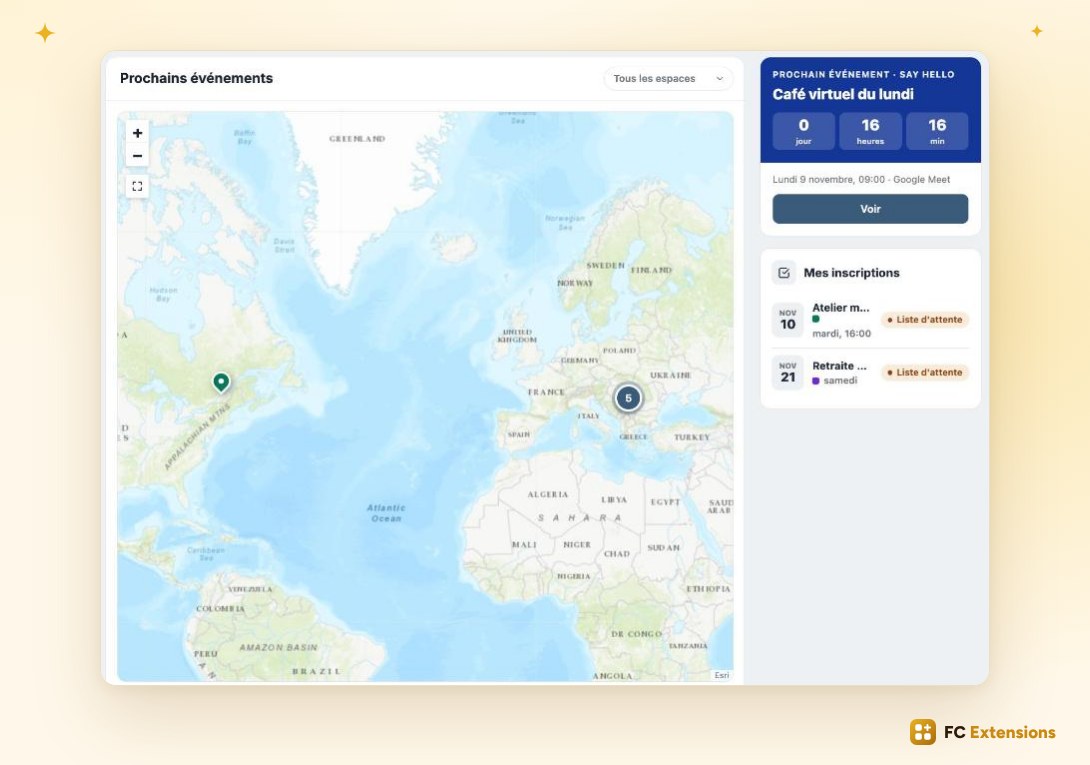
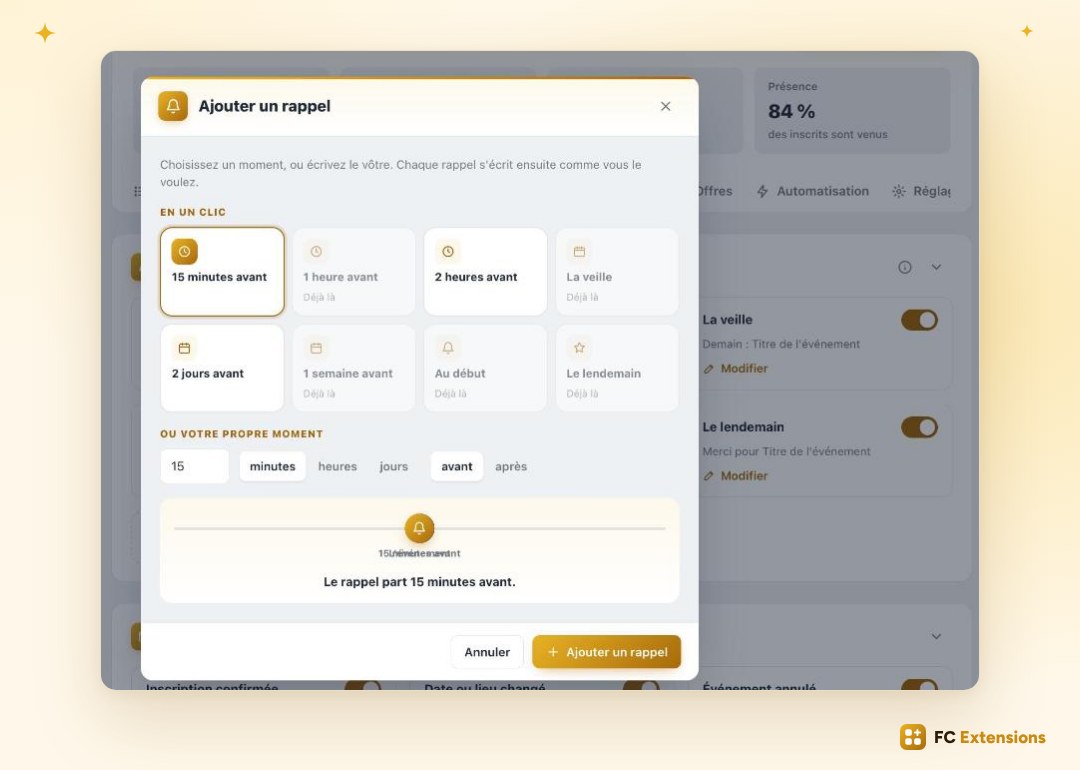
Et encore bien d’autres fonctionnalités, pensées pour vous simplifier la gestion de vos événements au quotidien. Je vous laisse le plaisir de les découvrir.
Disponible dès maintenant
Événements 2.0, c’est une mise à jour construite avec vous et pour vous, pour donner encore plus d’éclat à chacun de vos événements, et faire grandir votre communauté.
Déjà installée ? La mise à jour est disponible dès maintenant. Faites-la en un clic depuis FC Extensions, et découvrez-la par vous-même.
Pas encore installée ? Recevez votre clé offerte : Événements s’ajoute à votre communauté en quelques secondes, avec toutes les autres extensions offertes.
Extension offerte
Préparez, vendez, accueillez, et gardez le lien
Événements fait partie des extensions offertes de FC Extensions. Une seule clé offerte, et tout s’ouvre.
✓ Native Fluent Community
✓ Éditeur visuel, billets et attestations
✓ Vente pour tous les cas
✓ Mises à jour automatiques
Pour aller plus loin, ouvrez la fiche Événements, regardez toutes les extensions en vidéo, ou parcourez le catalogue des extensions.
Une idée, une question ? Retrouvez-moi dans l’espace FC Extensions de la communauté Sdravobiz, ou votez pour les prochaines nouveautés sur la feuille de route. Et merci à vous tous : cette version est née de vos idées.
Questions fréquentes
Comment passer à Événements 2.0 ?
La mise à jour se fait en un clic depuis FC Extensions. Vos événements et vos inscriptions restent en place, et vous découvrez les nouveautés à votre rythme.
Faut-il une application pour scanner les billets ?
Non. Votre équipe scanne les billets avec son téléphone, sans rien installer. Chaque scan confirme la place et enregistre la présence.
Qui reçoit une attestation de présence ?
Chaque participant présent. Il la reçoit en PDF, automatiquement, le lendemain de l’événement. Vous choisissez son modèle parmi six, avec votre logo et votre signature.
Qui peut laisser un avis sur un événement ?
Seuls les participants qui étaient présents. Chaque avis est donc authentique, et la note moyenne s’affiche sur la page de l’événement.
Mes visiteurs peuvent-ils acheter une place sans créer de compte ?
Oui. Ils paient directement dans la fenêtre d’inscription, et peuvent réserver plusieurs places d’un coup, avec le nom de chaque personne.
Événements est-elle gratuite ?
Oui. Elle fait partie des extensions offertes de FC Extensions. Votre prénom et votre e-mail suffisent pour recevoir votre clé offerte.